
Faire une vidéo avant après : modèle gratuit et montage pas à pas
Assemble un clip avant et un clip après avec les textes « Avant » et « Après » dans un éditeur gratuit du navigateur : un modèle prêt à l’emploi, des conseils de tournage pour travaux et rénovations, et une option IA quand tu n’as pas encore de vrai « après ».
Assemble ton clip avant et ton clip après, ajoute les textes « Avant » et « Après » et exporte dans ton navigateur. Sans connexion, sans filigrane, rien n’est envoyé.
Ouvrir l’éditeur vidéo gratuitEssaie pendant ta lecture
ActLike AI fonctionne dans ton navigateur et sur iPhone avec un seul compte. Les packs web commencent à 3,49 $ US (prix catalogue US), en paiement unique et sans abonnement.
Créer une vidéo dans le navigateurOu sur iPhone :


Importe uniquement des photos de toi ou de personnes qui ont donné leur accord. Aucune personnalité publique sans son autorisation, rien de sexuel et rien qui cherche à tromper. Chaque résultat est créé avec l’IA : partage-le comme tel. Les règles
Comment faire une vidéo avant après gratuitement ?
Pour faire une vidéo avant après, filme l’« avant » et l’« après » depuis le même endroit avec le même cadrage, puis ouvre les deux clips dans l’éditeur vidéo gratuit d’ActLike AI (actlikeai.video/fr/montage-video-en-ligne). Mets le clip avant en premier, rogne les deux, choisis 9:16, ajoute un texte « Avant » et un texte « Après » et exporte un MP4. Tout se passe dans ton navigateur, sans connexion et sans filigrane. Si tu n’as pas encore de vrai « après », un remplacement IA peut en créer un à partir du même clip, dès 5 crédits pour 5 secondes en 480p.
Sommaire
Faire une vidéo avant après : de quoi as-tu vraiment besoin ?
Faire une vidéo avant après, c’est montrer deux fois la même chose : d’abord comme elle était, puis comme elle est maintenant, pour que le changement saute aux yeux en une ou deux secondes. Une pièce encombrée et la même pièce après les travaux. Un mur défraîchi et le même mur repeint. Des cheveux longs et une coupe toute neuve. Une voiture poussiéreuse et la même voiture après un lavage. L’idée est simple ; ce qui la fait marcher, c’est que les deux clips se correspondent, que la coupe entre eux tombe au bon moment et qu’une courte légende dise lequel est lequel.
Pour la plupart des montages vidéo avant après, il ne te faut que quatre choses : assembler deux clips dans l’ordre, enlever les secondes mortes, cadrer les deux pour un fil vertical et afficher un « Avant » et un « Après » à l’écran. L’éditeur vidéo gratuit d’ActLike AI fait exactement ça dans ton navigateur. Pas besoin de compte, rien n’est envoyé sur un serveur et l’export n’a pas de filigrane.
Ce guide couvre aussi un deuxième cas : tu veux une vidéo avant après, mais l’« après » n’existe pas encore. Tu n’es pas encore allé chez le coiffeur, tu n’as pas acheté la veste. ActLike AI peut créer un « après » IA à partir de ton propre clip, avec une nouvelle coiffure, une nouvelle tenue ou une autre personne, que tu assembles ensuite avec l’original dans le même éditeur gratuit. Cette partie se paie en crédits ; l’éditeur, jamais.
Vraies images ou « après » IA : quel chemin pour ta vidéo ?
Choisis ton chemin avec une seule question : le changement a-t-il vraiment eu lieu devant la caméra ? Si oui, utilise les vraies images : c’est gratuit et rien ne vaut ça pour la confiance. Si non, un remplacement IA peut montrer l’idée, à condition de l’indiquer comme IA.
| Vraies images | « Après » IA à partir du même clip | |
|---|---|---|
| Idéal pour | Travaux, rénovation d’une pièce, peinture, ménage, jardin, coupe de cheveux, plantes qui poussent, dessin en cours | Tester une nouvelle coiffure ou couleur, une nouvelle tenue, ou devenir quelqu’un d’autre avant de te décider |
| Ce que tu filmes | Deux clips : un avant, un après, depuis le même endroit | Un seul clip ; l’IA en crée la deuxième version |
| Correspondance des clips | Aussi bonne que ton tournage | Image par image : le mouvement, la caméra et le décor restent |
| Outil | L’[éditeur du navigateur](/fr/montage-video-en-ligne), gratuit | [Changer de coiffure](/fr/changer-coiffure-video-ia), [changer de vêtement](/fr/changer-vetement-video-ia) ou [remplacer une personne](/fr/remplacer-une-personne-dans-une-video), puis l’éditeur gratuit |
| Coût | Gratuit | 1 crédit par seconde en 480p, 2 en 720p et 3 en 1080p (clips jusqu’à 30 s) ; un clip de 5 secondes coûte 5 crédits en 480p |
| Mention honnête | Aucune nécessaire | Indique que c’est généré par l’IA quand tu publies |
Il y a une chose que le chemin IA fait mieux que les vraies images : comme le remplacement garde le mouvement et la caméra d’origine, l’avant et l’après s’alignent parfaitement. Tu peux passer de l’un à l’autre à n’importe quelle seconde, la personne est exactement dans la même pose. C’est justement l’effet que les gens ont le plus de mal à obtenir en filmant à la main.
Comment filmer une vidéo avant après travaux pour que les clips s’alignent ?
L’éditeur assemble les clips ; il ne peut pas déplacer ta caméra après coup. La plus grosse amélioration d’une vidéo avant après se joue au tournage, et elle tient en une phrase : refais le premier plan aussi exactement que possible. C’est encore plus vrai pour une vidéo avant après rénovation, où des semaines séparent souvent les deux prises.
- 1Le même endroitMarque l’endroit où tu te tenais ou où était le trépied : un bout de ruban adhésif au sol, une photo de l’installation, le bord d’un carreau que tu retrouveras. Pour une pièce, filme depuis l’encadrement de la porte, facile à reproduire, même quand le sol a changé.
- 2Le même cadrageMême hauteur, même angle, même zoom. Si tu as utilisé l’objectif 1× pour l’avant, utilise-le pour l’après. Fais une capture de la première image du clip avant et compare-la à l’écran au moment de filmer l’après.
- 3La même lumièreFilme à la même heure, avec les mêmes lampes allumées ou éteintes. La lumière de midi et un plafonnier le soir font paraître une pièce comme une autre pièce, et ça se voit.
- 4La même orientationFilme les deux clips à la verticale si la vidéo est pour TikTok, Reels ou Shorts. L’éditeur utilise un seul format et un seul recadrage pour toute la vidéo : deux clips filmés différemment ne peuvent pas être cadrés parfaitement tous les deux.
- 5Le même mouvement, si tu bougesUn panoramique lent ou quelques pas en avant, c’est très bien, à condition de le refaire : même point de départ, même vitesse, même point d’arrivée. Sinon, garde la caméra immobile.
- 6Prends de la margeLance l’enregistrement une ou deux secondes plus tôt et arrête-le une ou deux secondes plus tard. Tu les couperas, mais ça t’évite de refilmer quand le bon moment commence plus tôt que prévu.
Pour un chantier qui dure, filme l’avant avant de déplacer le moindre meuble, et garde cette vidéo de côté : tu n’auras qu’une seule chance. Pour une personne, les mêmes règles valent : même endroit contre le même mur, même distance, même pose pendant la première seconde. Pour une coupe de cheveux, filme le clip avant le matin du rendez-vous.
Quel modèle de vidéo avant après utiliser ?
Un modèle de vidéo avant après, c’est une liste de plans avec leur durée. Pas besoin de fichier modèle pour ça : note le plan ci-dessous, filme en le suivant, puis cale les textes aux mêmes secondes dans l’éditeur. Cette version dure environ 10 à 12 secondes, ce qui convient à TikTok, Reels et Shorts, où les vidéos courtes sont regardées jusqu’au bout.
| Plan | Ce que tu filmes | Durée | Texte à l’écran |
|---|---|---|---|
| 1. Avant, plan large | Ce que tu filmes: Tout le sujet tel qu’il était, depuis ton endroit marqué | Durée: 3 à 4 s | Texte à l’écran: « Avant », de la première image jusqu’à la coupe |
| 2. Avant, détail (facultatif) | Ce que tu filmes: Le pire en gros plan : la tache, le carrelage fissuré, l’étagère encombrée | Durée: 1 à 2 s | Texte à l’écran: Aucun, ou une petite note comme « Jour 1 » |
| 3. La coupe | Ce que tu filmes: Une coupe franche sur un temps fort, un claquement de mains, une main sur l’objectif ou un mouvement de tête | Durée: Instantanée | Texte à l’écran: Aucun |
| 4. Après, plan large | Ce que tu filmes: Le même cadrage que le plan 1, depuis le même endroit | Durée: 3 à 4 s | Texte à l’écran: « Après », de la coupe jusqu’à la fin |
| 5. Après, détail ou arrêt | Ce que tu filmes: Le meilleur en gros plan, ou une seconde immobile sur le résultat | Durée: 1 à 2 s | Texte à l’écran: Facultatif : « 3 semaines plus tard », le budget, le nom du produit |
Pour un « après » IA, le modèle est encore plus court, parce que le plan 4 est le même clip que le plan 1, avec le changement fait par le remplacement :
| Plan | Source | Durée | Texte à l’écran |
|---|---|---|---|
| 1. Avant | Source: Ton clip d’origine, rogné | Durée: 3 à 5 s | Texte à l’écran: « Avant » |
| 2. Après | Source: Le remplacement IA du même clip, à partir de la même seconde | Durée: 3 à 5 s | Texte à l’écran: « Après » ou « Test coiffure IA » |
| 3. Retour (facultatif) | Source: Sélectionne le clip avant, appuie sur Dupliquer, puis sur Droite jusqu’à ce que la copie soit en dernier | Durée: 1 à 2 s | Texte à l’écran: « Retour à la réalité » |
Des conseils de texte valables dans les deux cas : place la légende en haut, là où elle ne cache pas le sujet et reste loin des boutons de l’app en bas de TikTok et de Reels. Limite-toi à un ou deux mots. Choisis un style avec un fond, comme le style jaune, pour que le texte reste lisible sur une pièce chargée.
Comment faire un montage vidéo avant après dans l’éditeur gratuit ?
L’éditeur vidéo d’ActLike AI est gratuit et tourne dans ton navigateur, sur un ordinateur ou un téléphone récent. Tes fichiers s’ouvrent sur ton propre appareil sans jamais être envoyés, et tu ne te connectes pas. Voici tout le déroulé avec deux clips.
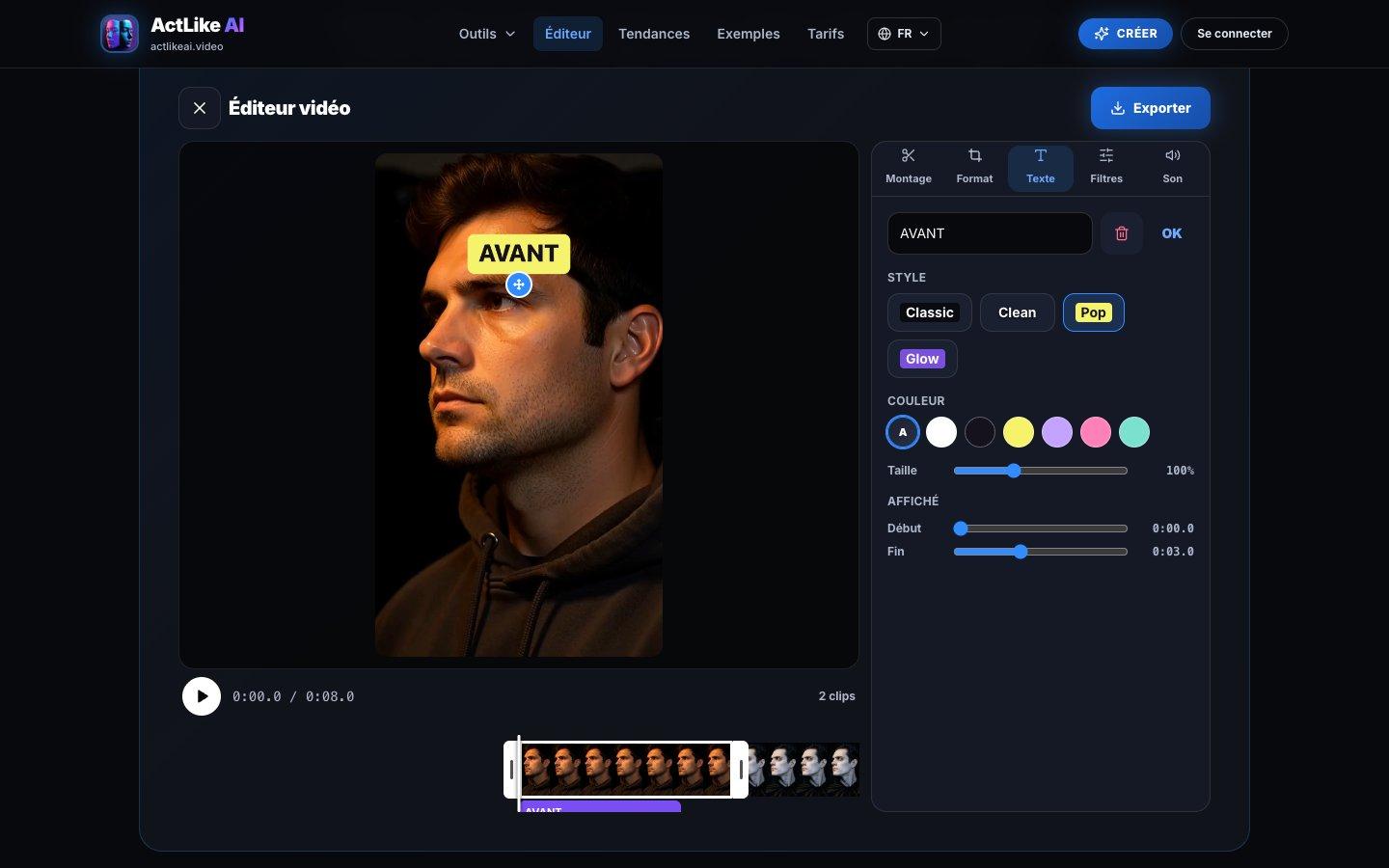
- 1Ouvre les deux clips en même tempsChoisis ensemble le clip avant et le clip après dans le sélecteur de fichiers ; ils s’alignent dans l’ordre où tu les as choisis. Tu peux ajouter jusqu’à 10 vidéos, et Ajouter des vidéos en met d’autres à la fin. La page pour fusionner des vidéos en ligne ouvre le même éditeur pour ça.
- 2Corrige l’ordreSélectionne un clip sur la timeline et appuie sur Gauche ou Droite pour le déplacer. Le clip avant passe en premier.
- 3Enlève les secondes mortesFais glisser les bords blancs d’un clip jusqu’à l’endroit où il doit commencer et finir. Pour enlever un passage au milieu, place la tête de lecture, appuie sur Couper et supprime le morceau dont tu ne veux pas. La page pour couper une vidéo en ligne explique la coupe plus en détail.
- 4Cadre pour le filOuvre Format et choisis parmi Original, 9:16, 1:1, 4:5, 16:9. Pour TikTok, Reels et Shorts, prends 9:16, puis fais glisser la vidéo et utilise Zoom pour centrer le sujet. La page pour redimensionner une vidéo pour TikTok s’ouvre directement en 9:16.
- 5Ajoute les légendesOuvre Texte, place la tête de lecture au début et appuie sur Ajouter un texte, écris « Avant » et fais-le glisser à sa place dans l’aperçu. Règle quand il apparaît et quand il disparaît avec les curseurs Début et Fin, pour qu’il s’efface à la coupe. Ajoute ensuite « Après » à la coupe. Tu as 4 styles, 6 couleurs et un curseur Taille, et jusqu’à 12 textes par vidéo. La page pour ajouter du texte sur une vidéo s’ouvre sur cet outil.
- 6Règle le rendu et le sonFiltres applique un seul rendu à toute la vidéo : Éclatant, Chaud, Froid, N&B ou Doux. Son monte, baisse ou coupe le son d’origine des clips ; coupe-le si tu comptes ajouter une musique dans TikTok ou Instagram.
- 7ExporteAppuie sur Exporter. L’éditeur lit la vidéo une fois pendant qu’il l’enregistre : une vidéo de 12 secondes prend donc environ 12 secondes ; garde l’onglet ouvert et au premier plan. Chrome, Edge et Safari enregistrent un MP4, Firefox un WebM. Télécharge-le ensuite et publie.
Un projet peut durer jusqu’à 3 minutes, avec jusqu’à 32 clips : de quoi raconter une rénovation plus longue en plusieurs étapes, de la démolition aux finitions. L’image exportée fait au plus 1920 px sur le grand côté.
Comment faire une vidéo avant après TikTok ou Instagram qui accroche ?
Beaucoup cherchent un « effet » de transition pour leur vidéo avant après TikTok, mais l’éditeur n’a pas de transitions animées comme les volets, les fondus ou les curseurs. Chaque clip passe directement au suivant. Pour ce format, ce n’est pas un défaut : dans la plupart des vidéos avant après que tu as vues, la coupe franche est la transition. Ces astuces la rendent voulue.
- Le raccord dans le mouvement. Termine le clip avant et commence le clip après sur la même pose ou le même cadrage. Avec un « après » IA, rogne le clip après pour qu’il commence à la seconde exacte où le clip avant s’arrête : le mouvement continue à travers la coupe.
- La main sur l’objectif. Termine le clip avant en passant la main devant la caméra, commence le clip après en la retirant. Rogne les deux pour que la coupe tombe au moment où la main remplit l’image.
- Le demi-tour. Tourne le dos à la caméra à la fin de l’avant, retourne-toi au début de l’après. C’est la révélation classique pour une coupe de cheveux ou une tenue.
- Le claquement. Claque des doigts à la fin du clip avant et coupe pile sur le son.
- Le ralenti. Passe le clip après, ou sa première seconde après une coupe, à une vitesse plus lente pour que la révélation dure. Les vitesses vont de 0,5× à 2×, et les voix gardent leur hauteur naturelle.
Pour une vidéo avant après Instagram, le 9:16 convient aux Reels et aux Stories, et le 4:5 au fil classique. Si tu veux quand même un volet ou un curseur, exporte d’abord la version montée et ajoute l’effet dans TikTok ou CapCut : les clips seront déjà dans l’ordre et cadrés.
Comment créer un « après » IA quand tu n’en as pas encore ?
C’est le chemin pour les vidéos « à quoi je ressemblerais avec… ». Tu filmes un seul clip, un remplacement IA en crée une deuxième version où une seule chose change, et tu assembles les deux. Le mouvement, la caméra, le décor et le son du clip restent, donc les deux versions se correspondent image par image. Choisis le studio selon ce qui doit changer :
| Changement | Studio | Ce que tu ajoutes |
|---|---|---|
| Une nouvelle coupe ou couleur de cheveux | [Changer de coiffure](/fr/changer-coiffure-video-ia) | Une photo des cheveux seuls, sans visage, comme une perruque sur une tête de mannequin |
| Une nouvelle veste, robe ou un nouveau haut | [Changer de vêtement](/fr/changer-vetement-video-ia) | Une photo du vêtement seul, à plat ou sur un cintre |
| Une autre personne ou un personnage | [Remplacer une personne](/fr/remplacer-une-personne-dans-une-video) | Une photo de la nouvelle personne, ou une description écrite du personnage |
L’exemple en haut de cette page suit ce troisième chemin : un interprète transformé en vampire à partir d’une description écrite. Il montre l’avant et l’après côte à côte, comme nous présentons les exemples sur ce site ; l’éditeur gratuit lit les clips l’un après l’autre, donc ta propre version sera un clip avant suivi d’un clip après. Pour apprendre à remplacer une personne pas à pas, lis le guide pour faire un face swap vidéo.
- 1Filme un clip court et stableGarde-le entre 5 et 15 secondes, avec la tête, les cheveux ou les vêtements bien visibles. Les studios acceptent le MP4 ou le MOV jusqu’à 120 secondes, mais les clips courts donnent les résultats les plus stables et coûtent moins cher. Rogne d’abord un enregistrement plus long dans l’éditeur gratuit.
- 2Crée la version IAImporte le clip dans le studio, ajoute la photo, choisis 480p, 720p ou 1080p et lance la création. Le studio affiche le total en crédits avant le paiement ; la première fois, tu te connectes et tu achètes un pack de crédits à cette étape.
- 3Télécharge-laLa vidéo terminée t’attend dans ton compte. Télécharge le MP4, ou ouvre-la depuis Mes vidéos dans le même éditeur.
- 4Assemble l’avant et l’aprèsOuvre ton clip d’origine et la version IA dans l’éditeur, l’avant en premier, ajoute les deux légendes et exporte.
Combien coûte une vidéo avant après ?
Assembler, rogner, cadrer, légender et exporter dans l’éditeur est gratuit, sans abonnement et sans filigrane. Seul l’« après » IA utilise des crédits : 1 crédit par seconde en 480p, 2 en 720p et 3 en 1080p (clips jusqu’à 30 s), et chaque seconde commencée compte comme une seconde entière. Tu ne paies que la durée du clip IA ; le clip avant que tu as filmé ne coûte rien.
| Durée du clip IA | 480p | 720p | 1080p |
|---|---|---|---|
| 5 s | 480p: 5 crédits | 720p: 10 crédits | 1080p: 15 crédits |
| 10 s | 480p: 10 crédits | 720p: 20 crédits | 1080p: 30 crédits |
| 15 s | 480p: 15 crédits | 720p: 30 crédits | 1080p: 45 crédits |
Aucune vidéo IA n’est créée avant d’être payée en crédits. Les crédits s’achètent en packs à paiement unique, à partir de 15 crédits pour 3,49 $ US (prix catalogue US), de quoi faire un test de 5 secondes en 480p avec des crédits en reste. Si une création échoue, ses crédits reviennent automatiquement. Tous les packs sont sur la page Tarifs.
Ce que l’éditeur gratuit ne fait pas
Mieux vaut le savoir avant de commencer. L’éditeur est fait pour des retouches rapides avant de publier, et voici ce qu’il ne fait pas aujourd’hui :
- Pas d’écran partagé. Les clips passent l’un après l’autre ; tu ne peux pas montrer l’avant et l’après côte à côte dans la même image.
- Pas de transitions animées. Chaque passage d’un clip à l’autre est une coupe franche.
- Un seul cadrage pour toute la vidéo. Le format, le recadrage et le zoom s’appliquent à tous les clips : des clips filmés à des distances différentes ne peuvent pas être cadrés chacun de leur côté.
- Un seul rendu pour toute la vidéo. Tu ne peux pas mettre l’avant en N&B et l’après en couleur.
- Pas de piste musicale. Chaque clip garde son propre son, avec un seul volume pour toute la vidéo ; ajoute la musique dans l’app où tu publies.
- Pas de sous-titres automatiques. Tu tapes chaque texte et tu règles son timing.
- Pas de projets enregistrés. Le projet existe tant que l’onglet est ouvert : exporte avant de le fermer.
Les studios IA ont aussi leurs limites : le changement de coiffure ne touche pas à la barbe ni à la moustache, le changement de vêtement remplace un seul vêtement par vidéo et seulement des tenues du quotidien, et aucun d’eux ne change le son. Il n’y a ni synchronisation des lèvres ni nouvelle voix.
Peut-on publier un « après » IA ?
Oui, s’il est honnête sur ce qu’il est. Une vraie vidéo avant après est une preuve ; une version IA n’est que la simulation d’une idée. Garde bien les deux séparées :
- Indique que c’est de l’IA. Active l’étiquette IA de la plateforme et dis-le dans la légende ou dans le texte, par exemple « Test coiffure IA ».
- Ne vends rien avec. Un salon de coiffure, un artisan du bâtiment ou une entreprise de nettoyage ne doit jamais présenter un « après » IA comme le vrai résultat d’un client.
- Seulement des personnes d’accord. Utilise des clips de toi ou d’adultes qui ont dit oui, jamais de personnes de moins de 18 ans ni de personnalités publiques.
Pour les vraies images, la politesse habituelle s’applique : demande avant de filmer un client, un ami ou leur logement. La politique d’utilisation acceptable détaille ce qui est permis avec les studios IA.
Questions fréquentes
Comment faire une vidéo avant après en ligne gratuitement ?
Ouvre l’éditeur vidéo gratuit d’ActLike AI (actlikeai.video/fr/montage-video-en-ligne), choisis ton clip avant et ton clip après, mets l’avant en premier, rogne les deux, choisis 9:16, ajoute un texte Avant et un texte Après et appuie sur Exporter. Tout se passe dans ton navigateur, sans connexion, sans filigrane et sans envoi de fichiers.
Peut-on mettre l’avant et l’après côte à côte ?
Pas dans l’éditeur d’ActLike AI. Il lit les clips l’un après l’autre : la vidéo montre le clip avant, puis coupe sur le clip après. Un plan identique filmé depuis le même endroit rend la coupe aussi efficace qu’un écran partagé.
Existe-t-il un modèle de vidéo avant après ?
Utilise une liste de plans plutôt qu’un fichier modèle : 3 à 4 secondes d’avant depuis un endroit marqué, un gros plan facultatif, une coupe franche, 3 à 4 secondes d’après depuis le même endroit et un court arrêt sur le résultat. Affiche le mot Avant jusqu’à la coupe et Après de la coupe à la fin.
Comment filmer une vidéo avant après travaux ou rénovation ?
Filme l’avant avant de toucher à quoi que ce soit, depuis un endroit que tu marques au sol, par exemple l’encadrement de la porte. Pour l’après, reviens au même endroit, à la même hauteur, avec le même zoom et à la même heure de la journée, puis assemble les deux clips dans l’éditeur gratuit.
L’IA peut-elle créer la partie après à ma place ?
Oui. Importe un clip dans le studio pour changer de coiffure, changer de vêtement ou remplacer une personne, ajoute une photo de la nouvelle coiffure, du vêtement ou de la personne, et ActLike AI crée une deuxième version du même clip, avec le mouvement et la caméra inchangés. Ça coûte 5 crédits pour 5 secondes en 480p. Indique que le résultat est généré par l’IA.
Peut-on ajouter de la musique ou un effet de transition ?
Pas encore dans l’éditeur. Chaque clip garde son propre son et les clips s’enchaînent par une coupe franche. Exporte la vidéo, puis ajoute une musique ou un effet dans TikTok, Instagram ou une autre app au moment de publier.
À lire aussi
Prêt pour ta propre vidéo ?
Lire t’amène à mi-chemin. Ouvre le studio web, suis les étapes avec ton propre clip ou une tendance, et ta vidéo est prête en quelques minutes.
Tu préfères l’iPhone ? Le même compte et les mêmes crédits dans l’app :
Importe uniquement des photos de toi ou de personnes qui ont donné leur accord. Aucune personnalité publique sans son autorisation, rien de sexuel et rien qui cherche à tromper. Chaque résultat est créé avec l’IA : partage-le comme tel. Les règles
Écrit par ActLike AI · Studio web et app iPhone · Mis à jour le 23 novembre 2026




 Référencé sur Dang.ai