
Cómo hacer un video de antes y después: plantilla, pasos y editor gratis
Une un clip del antes y otro del después con los textos “Antes” y “Después” en un editor gratis del navegador, con una plantilla lista, consejos de grabación y una opción con IA para cuando todavía no tienes un “después” real.
Une tu clip del antes y tu clip del después, añade los textos “Antes” y “Después” y exporta en tu navegador. Sin registro, sin marca de agua y sin subir nada.
Abrir el editor de video gratisPruébalo mientras lees
ActLike AI funciona en tu navegador y en iPhone con una sola cuenta. Los paquetes web empiezan en US$3.49 (precio de lista en EE. UU.), con pago único y sin suscripción.
Crear un video en el navegadorO en iPhone:


Usa solo fotos tuyas o de personas que te hayan dado permiso. Nada de figuras públicas reales sin su permiso, contenido sexual ni nada pensado para engañar. Todo resultado está generado con IA: compártelo como tal. Las reglas
¿Cómo hacer un video de antes y después gratis?
Graba el “antes” y el “después” desde el mismo lugar y con el mismo encuadre, y abre los dos clips en el editor de video gratis de ActLike AI (actlikeai.video/es/editor-de-video-online). Pon primero el clip del antes, recorta los dos, elige 9:16, añade un texto “Antes” y otro “Después” y exporta un MP4. Funciona en tu navegador, sin registro y sin marca de agua. Si todavía no tienes un “después” real, un cambio con IA puede crearlo a partir del mismo clip, desde 5 créditos por 5 segundos en 480p.
Índice
¿Qué necesitas para hacer un video de antes y después?
Si te preguntas cómo hacer un video de antes y después que funcione, la idea es una sola: mostrar lo mismo dos veces, primero como era y luego como es ahora, para que el cambio se entienda en un par de segundos. Un cuarto desordenado y el mismo cuarto después de arreglarlo. El pelo largo y un corte nuevo. Un auto lleno de polvo y el mismo auto recién lavado. La semana uno de un plan de ejercicio y la semana doce. La idea es simple; lo que la hace funcionar es que los dos clips coincidan, que el corte entre ellos llegue en el momento justo y que un texto corto diga cuál es cuál.
Para casi cualquier edición de antes y después solo necesitas cuatro cosas: unir dos clips en orden, recortar los segundos muertos, encuadrar los dos para un feed vertical y poner en pantalla un “Antes” y un “Después”. El editor de video online de ActLike AI hace exactamente eso, gratis y en tu navegador. No necesitas cuenta, no se sube nada y la exportación no lleva marca de agua.
Esta guía cubre también un segundo caso: quieres un video de antes y después, pero el “después” todavía no existe. Aún no te cortaste el pelo, aún no compraste la chaqueta. ActLike AI puede crear un “después” con IA a partir de tu propio clip, con un peinado nuevo, ropa nueva o una persona distinta, y luego lo unes con el original en el mismo editor gratis. Esa parte se paga con créditos; el editor, nunca.
¿Video real o un “después” con IA: qué camino te conviene?
Elige el camino con una sola pregunta: ¿el cambio pasó de verdad frente a la cámara? Si pasó, usa el video real; es gratis y nada genera más confianza. Si no pasó, un cambio con IA puede mostrar la idea, siempre que lo etiquetes como IA.
| Video real | “Después” con IA del mismo clip | |
|---|---|---|
| Sirve para | Cambios de cuarto, cortes de pelo, limpieza, remodelaciones, ejercicio, plantas que crecen, dibujos en proceso | Probar un peinado o un color nuevo, ropa nueva o convertirte en otra persona antes de decidirte |
| Qué grabas | Dos clips: uno antes y uno después, desde el mismo lugar | Un clip; la IA crea la segunda versión |
| Cuánto coinciden los clips | Tanto como los hayas grabado | Fotograma a fotograma: el movimiento, la cámara y el fondo se mantienen |
| Herramienta | El [editor del navegador](/es/editor-de-video-online), gratis | [Cambiar peinado](/es/cambiar-peinado-en-video), [Cambiar ropa](/es/cambiar-ropa-en-video) o [Cambiar persona](/es/cambiar-persona-en-video), y luego el editor gratis |
| Costo | Gratis | 1 crédito por segundo en 480p, 2 en 720p y 3 en 1080p (clips de hasta 30 s); un clip de 5 segundos son 5 créditos en 480p |
| Etiqueta honesta | No hace falta | Etiquétalo como generado con IA al publicar |
Hay algo que el camino con IA hace mejor que el video real: como el cambio conserva el movimiento y la cámara originales, el antes y el después coinciden a la perfección. Puedes cortar de uno a otro en cualquier segundo y la persona está exactamente en la misma postura, que es justo el efecto que la gente más se esfuerza en grabar a mano.
¿Cómo grabar un antes y después para que los dos clips coincidan?
El editor une clips; no puede mover tu cámara después. La mayor mejora de cualquier video de antes y después ocurre al grabar, y se reduce a repetir la primera toma lo más exactamente posible.
- 1El mismo lugarMarca dónde estabas o dónde iba el trípode: un trozo de cinta en el piso, una foto de cómo quedó todo o el borde de una baldosa que puedas volver a encontrar. Para un cuarto, graba desde la puerta, que es fácil de repetir.
- 2El mismo encuadreLa misma altura, el mismo ángulo y el mismo zoom. Si usaste el lente 1× para el antes, úsalo para el después. Haz una captura del primer fotograma del clip del antes y compárala con la pantalla cuando prepares el después.
- 3La misma luzGraba a la misma hora del día, con las mismas lámparas encendidas o apagadas. La luz del mediodía y una lámpara de techo de noche hacen que un cuarto parezca otro, y la gente lo nota.
- 4La misma orientaciónGraba los dos clips en vertical si el video es para TikTok, Reels o Shorts. El editor usa un solo formato y un solo encuadre para todo el video, así que dos clips grabados de forma distinta no pueden quedar bien encuadrados a la vez.
- 5El mismo movimiento, si te muevesUn paneo lento o unos pasos hacia adelante están bien, siempre que los repitas: empieza en el mismo punto, muévete a la misma velocidad y detente en el mismo punto. Si no, deja la cámara quieta.
- 6Date margenEmpieza a grabar uno o dos segundos antes y termina uno o dos segundos después. Lo vas a recortar, pero te ahorra repetir la toma cuando lo bueno empieza antes de lo que pensabas.
Con una persona valen las mismas reglas: el mismo lugar frente a la misma pared, la misma distancia y la misma postura en el primer segundo. Para un corte de pelo, graba el clip del antes la mañana de la cita; solo tienes una oportunidad.
¿Qué plantilla de antes y después funciona en TikTok e Instagram?
Una buena plantilla de antes y después es una lista de tomas con tiempos. No necesitas un archivo de plantilla: escribe el plan de abajo en una nota, graba siguiéndolo y coloca los textos en el editor en los mismos segundos. Esta versión dura unos 10 a 12 segundos, lo justo para TikTok, Reels de Instagram y Shorts, donde los videos cortos se ven hasta el final.
| Toma | Qué grabar | Duración | Texto en pantalla |
|---|---|---|---|
| 1. Antes, plano general | Qué grabar: Todo tal como estaba, desde el lugar marcado | Duración: 3 a 4 s | Texto en pantalla: “Antes”, desde el primer fotograma hasta el corte |
| 2. Antes, detalle (opcional) | Qué grabar: Lo peor de cerca: la mancha, las puntas abiertas, la repisa llena de cosas | Duración: 1 a 2 s | Texto en pantalla: Ninguno, o una nota corta como “Día 1” |
| 3. El corte | Qué grabar: Un corte seco en un golpe de la música, una palmada, una mano que tapa el lente o un giro de cabeza | Duración: Instantáneo | Texto en pantalla: Ninguno |
| 4. Después, plano general | Qué grabar: El mismo encuadre de la toma 1, desde el mismo lugar | Duración: 3 a 4 s | Texto en pantalla: “Después”, desde el corte hasta el final |
| 5. Después, detalle o pausa | Qué grabar: Lo mejor de cerca, o un segundo quieto sobre el resultado | Duración: 1 a 2 s | Texto en pantalla: Opcional: “3 semanas después”, el precio o el nombre del producto |
Para un “después” con IA, la plantilla es todavía más corta, porque la toma 4 es el mismo clip de la toma 1 con el cambio hecho por la IA:
| Toma | Origen | Duración | Texto en pantalla |
|---|---|---|---|
| 1. Antes | Origen: Tu clip original, recortado | Duración: 3 a 5 s | Texto en pantalla: “Antes” |
| 2. Después | Origen: El cambio con IA del mismo clip, empezando en el mismo segundo | Duración: 3 a 5 s | Texto en pantalla: “Después” o “Prueba de peinado con IA” |
| 3. Repetición (opcional) | Origen: Selecciona el clip del antes, pulsa Duplicar y luego Derecha hasta que la copia quede al final | Duración: 1 a 2 s | Texto en pantalla: “De vuelta a mi yo real” |
Consejos de texto que sirven para las dos: pon el texto cerca de la parte de arriba, donde no tapa lo importante y queda lejos de los botones de la app en la parte de abajo de TikTok y Reels. Usa una o dos palabras. Elige un estilo con fondo, como el amarillo, para que el texto se lea sobre un cuarto lleno de cosas. Si publicas el mismo video en TikTok y en Instagram, el formato 9:16 sirve para los dos.
¿Cómo hacer un video de antes y después en el editor gratis, paso a paso?
El editor de video online de ActLike AI es gratis y funciona dentro de tu navegador, en la computadora o en un celular reciente. Tus archivos se abren en tu propio dispositivo y nunca se suben, y no inicias sesión. Este es el proceso completo con dos clips.
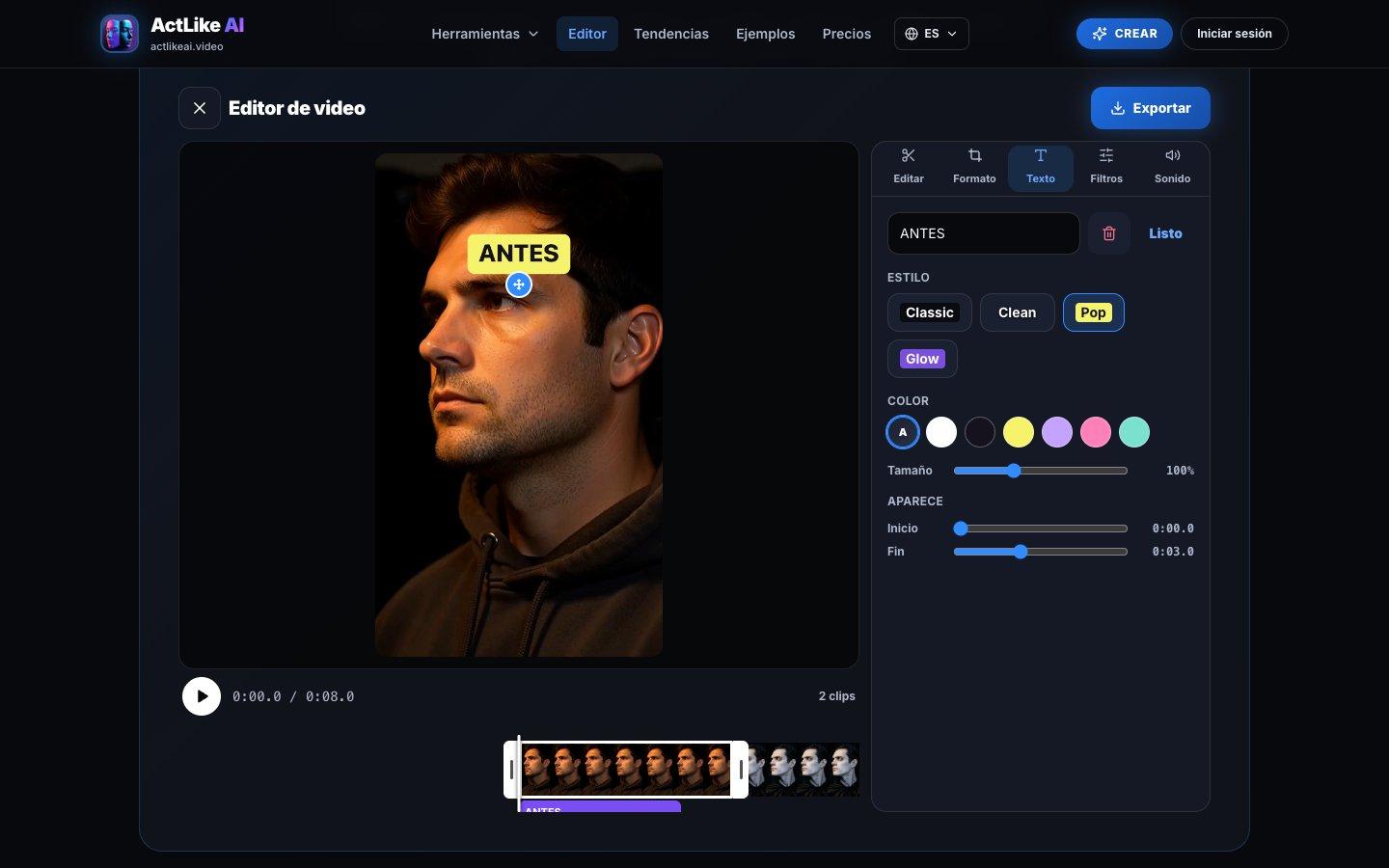
- 1Abre los dos clips a la vezElige juntos el clip del antes y el del después en el selector de archivos; se colocan en el orden en que los elegiste. Puedes añadir hasta 10 videos, y Añadir videos pone más al final. La página para unir videos online abre el mismo editor para esto.
- 2Corrige el ordenSelecciona un clip en la línea de tiempo y pulsa Izquierda o Derecha para moverlo. El clip del antes va primero.
- 3Recorta los segundos muertosArrastra los bordes blancos de un clip hasta donde debe empezar y terminar. Para quitar una parte del medio, mueve el cursor, pulsa Dividir y elimina el trozo que no quieres. La página para cortar video online explica el recorte con más detalle.
- 4Encuadra para el feedAbre Formato y elige entre Original, 9:16, 1:1, 4:5, 16:9. Para TikTok, Reels y Shorts elige 9:16, y luego arrastra el video y usa el zoom para centrar lo importante. La página para redimensionar video para TikTok abre directo en 9:16.
- 5Pon los textosAbre Texto, lleva el cursor al principio y pulsa Añadir texto, escribe “Antes” y arrástralo a su lugar sobre la vista previa. Ajusta cuándo aparece y cuándo termina para que desaparezca en el corte. Luego añade “Después” en el corte. Hay 4 estilos, 6 colores y un control de tamaño, y hasta 12 textos por video. La página para agregar texto a un video abre con esta herramienta.
- 6Ajusta el look y el sonidoFiltros aplica un mismo look a todo el video: Vivo, Cálido, Frío, B/N o Suave. Sonido sube, baja o silencia el sonido de los clips; siléncialo si vas a poner música en TikTok o Instagram.
- 7ExportaPulsa Exportar. El editor reproduce el video una vez mientras lo graba, así que un video de 12 segundos tarda unos 12 segundos; deja la pestaña abierta y visible. Chrome, Edge y Safari guardan un MP4, Firefox guarda un WebM. Luego descárgalo y publícalo.
Un proyecto puede durar hasta 3 minutos, con hasta 32 clips, así que hay espacio de sobra para una historia de cambio más larga con varias etapas. El fotograma exportado mide como máximo 1920 px en su lado largo.
¿Cómo hacer que la transición del antes al después funcione?
Mucha gente busca una “transición de antes y después” esperando un efecto, pero el editor no tiene transiciones animadas como barridos, fundidos o deslizadores. Cada clip pasa al siguiente con un corte directo. Eso no es una desventaja en este formato: el corte seco es la transición de casi todos los videos de antes y después que has visto en TikTok, y estos trucos hacen que se sienta intencional.
- Corte en continuidad. Termina el clip del antes y empieza el del después con la misma postura o el mismo encuadre. Con un “después” con IA, recorta el clip del después para que empiece en el segundo exacto en que termina el del antes, y el movimiento sigue a través del corte.
- Tapa el lente. Termina el clip del antes pasando la mano por delante de la cámara y empieza el del después retirándola. Recorta los dos para que el corte caiga cuando la mano llena el cuadro.
- Gira. Date la vuelta al final del antes y vuelve a mirar a la cámara al principio del después. Es la revelación clásica de cortes de pelo y de ropa.
- Palmada o chasquido. Chasquea los dedos al final del clip del antes y corta justo en el sonido.
- Cámara lenta. Pon el clip del después, o su primer segundo tras dividirlo, a una velocidad más lenta para que la revelación dure más. Las velocidades van de 0,5× a 2×, y las voces mantienen su tono natural.
Si de todos modos quieres un barrido o un deslizador, exporta primero la versión con el corte y añade el efecto en TikTok o en otra app de edición. Los clips ya estarán en orden y encuadrados.
¿Cómo hacer un video de antes y después con IA si aún no tienes el después?
Este es el camino para los videos de “¿cómo me vería con…?”. Grabas un clip, un cambio con IA crea una segunda versión con una sola cosa distinta, y unes los dos. El movimiento, la cámara, el fondo y el sonido del clip se mantienen, así que las dos versiones coinciden fotograma a fotograma. Elige el estudio según lo que deba cambiar:
| Cambio | Estudio | Qué añades |
|---|---|---|
| Un corte o un color de pelo nuevo | [Cambiar peinado](/es/cambiar-peinado-en-video) | Una foto solo del pelo, sin cara, por ejemplo una peluca en una cabeza de maniquí |
| Una chaqueta, un vestido o una blusa nuevos | [Cambiar ropa](/es/cambiar-ropa-en-video) | Una foto de la prenda sola, extendida o en un gancho |
| Otra persona o un personaje | [Cambiar persona](/es/cambiar-persona-en-video) | Una foto de la persona nueva, o una descripción escrita del personaje |
El ejemplo al principio de esta página es el tercer camino: un intérprete convertido en vampiro a partir de una descripción escrita. Muestra el antes y el después lado a lado, que es como presentamos los ejemplos en este sitio; el editor gratis reproduce los clips uno detrás de otro, así que tu versión será un clip del antes seguido de un clip del después.
- 1Graba un clip corto y estableQue dure de 5 a 15 segundos, con la cabeza, el pelo o la ropa bien a la vista. Los estudios aceptan MP4 o MOV de hasta 120 segundos, pero los clips cortos dan los resultados más estables y cuestan menos. Recorta antes una grabación larga en el editor gratis.
- 2Crea la versión con IASube el clip al estudio, añade la foto, elige 480p, 720p o 1080p y genera. El estudio muestra el total de créditos antes de pagar; si es tu primera vez, inicias sesión y compras un paquete de créditos en ese paso.
- 3DescárgalaEl video terminado te espera en tu cuenta. Descarga el MP4, o ábrelo desde Mis videos en el mismo editor.
- 4Une el antes y el despuésAbre tu clip original y la versión con IA en el editor, el antes primero, añade los dos textos y exporta.
Si lo que quieres es ponerte tú en un clip, la guía de cómo hacer face swap en un video explica qué clip y qué foto funcionan mejor.
¿Cuánto cuesta un video de antes y después?
Unir, recortar, encuadrar, poner textos y exportar en el editor es gratis, sin suscripción y sin marca de agua. Solo el “después” con IA usa créditos: 1 crédito por segundo en 480p, 2 en 720p y 3 en 1080p (clips de hasta 30 s), y cada segundo empezado cuenta como uno entero. Pagas solo la duración del clip con IA; el clip del antes que grabaste no cuesta nada.
| Duración del clip con IA | 480p | 720p | 1080p |
|---|---|---|---|
| 5 s | 480p: 5 créditos | 720p: 10 créditos | 1080p: 15 créditos |
| 10 s | 480p: 10 créditos | 720p: 20 créditos | 1080p: 30 créditos |
| 15 s | 480p: 15 créditos | 720p: 30 créditos | 1080p: 45 créditos |
Nada se genera gratis y no hay prueba gratuita. Los créditos vienen en paquetes de pago único, empezando por 15 créditos por US$3.49 (precio de lista en EE. UU.), que cubren una prueba de 5 segundos en 480p y te sobran créditos. Si un video falla, sus créditos vuelven solos. Todos los paquetes están en la página de precios.
¿Qué no puede hacer el editor gratis?
Mejor saberlo antes de empezar. El editor está pensado para ediciones rápidas antes de publicar, y esto es lo que hoy no hace:
- Sin pantalla dividida. Los clips se reproducen uno detrás de otro; no puedes mostrar el antes y el después lado a lado en el mismo cuadro.
- Sin transiciones animadas. Cada cambio entre clips es un corte directo.
- Un solo encuadre para todo el video. El formato, el recorte y el zoom se aplican a todos los clips, así que clips grabados a distancias distintas no se pueden encuadrar cada uno por su cuenta.
- Un solo look para todo el video. No puedes poner B/N en el antes y color en el después.
- Sin pista de música. Cada clip conserva su sonido, con un solo volumen para todo el video; añade música en la app donde publicas.
- Sin subtítulos automáticos. Escribes cada texto y ajustas su tiempo.
- Sin proyectos guardados. El proyecto vive mientras la pestaña está abierta; exporta antes de cerrarla.
Y los estudios con IA tienen sus propios límites: Cambiar peinado no cambia la barba ni el bigote, Cambiar ropa cambia una prenda por video y solo ropa de diario, y ninguno cambia el sonido, ni hace sincronización de labios ni cambio de voz.
¿Está bien publicar un “después” hecho con IA?
Sí, si es honesto sobre lo que es. Un video de antes y después real es una prueba; uno con IA solo muestra una idea. Mantén las dos cosas separadas:
- Etiquétalo como IA. Activa la etiqueta de contenido generado con IA de la plataforma y dilo en el texto o en la descripción, por ejemplo “Prueba de peinado con IA”.
- No vendas con él. Un salón, un gimnasio o un negocio de limpieza nunca debe presentar un “después” con IA como el resultado real de un cliente.
- Solo personas que aceptaron. Usa clips tuyos o de adultos que dijeron que sí, y nunca de menores de 18 años ni de figuras públicas.
Con video real aplica la cortesía de siempre: pregunta antes de grabar a un cliente, a un amigo o su casa. Las reglas de uso aceptable tienen la lista completa.
Preguntas frecuentes
¿Cómo hago un video de antes y después gratis en línea?
Abre el editor de video de ActLike AI (actlikeai.video/es/editor-de-video-online), que es gratis, elige tu clip del antes y tu clip del después, pon primero el antes, recorta los dos, elige 9:16, añade un texto Antes y otro Después y pulsa Exportar. Funciona en tu navegador, sin registro, sin marca de agua y sin subir nada.
¿Puedo poner el antes y el después lado a lado?
No en el editor de ActLike AI. Reproduce los clips uno detrás de otro, así que el video muestra el clip del antes y luego corta al del después. Una toma igual desde el mismo lugar hace que el corte funcione tan bien como una pantalla dividida.
¿Cómo hago un video de antes y después para TikTok o Instagram?
Graba los dos clips en vertical desde el mismo lugar, únelos en el editor, elige el formato 9:16, que sirve para TikTok y para Reels de Instagram, y pon el texto cerca de la parte de arriba para que no lo tapen los botones de la app. Un video de 10 a 12 segundos suele verse completo.
¿La IA puede crear la parte del después por mí?
Sí. Sube un clip a Cambiar peinado, Cambiar ropa o Cambiar persona, añade una foto del pelo, la prenda o la persona nueva, y ActLike AI crea una segunda versión del mismo clip con el movimiento y la cámara sin cambios. Cuesta 5 créditos por 5 segundos en 480p. Etiqueta el resultado como IA.
¿El editor pone marca de agua o pide una cuenta?
Ninguna de las dos cosas. El editor es gratis, no pide registro, no añade marca de agua y deja tus archivos en tu dispositivo. Los créditos solo se usan para los videos con IA hechos en los estudios.
¿Puedo añadir música o un efecto de transición?
Todavía no en el editor. Cada clip conserva su propio sonido y los clips cambian con un corte directo. Exporta el video y luego añade música o un efecto en TikTok, Instagram u otra app al publicar.
Sigue leyendo
¿Listo para hacer el tuyo?
Leer te lleva a mitad de camino. Abre el estudio web, sigue los pasos con tu propio clip o una tendencia y en unos minutos tendrás el video terminado.
¿Prefieres el iPhone? La misma cuenta y los mismos créditos en la app:
Usa solo fotos tuyas o de personas que te hayan dado permiso. Nada de figuras públicas reales sin su permiso, contenido sexual ni nada pensado para engañar. Todo resultado está generado con IA: compártelo como tal. Las reglas
Escrito por ActLike AI · Estudio web y app para iPhone · Actualizado el 23 de noviembre de 2026




 Aparece en Dang.ai