
Vorher-Nachher-Video erstellen: Vorlage, Filmtipps und kostenloser Editor
Füge einen Vorher- und einen Nachher-Clip mit „Vorher“ und „Nachher“ im Bild in einem kostenlosen Browser-Editor zusammen, mit fertiger Vorlage, Filmtipps und einer KI-Option für den Fall, dass es noch kein echtes Nachher gibt.
Füge deinen Vorher- und deinen Nachher-Clip zusammen, setz „Vorher“ und „Nachher“ ins Bild und exportiere im Browser. Ohne Anmeldung, ohne Wasserzeichen, ohne Upload.
Kostenlosen Video-Editor öffnenProbier es beim Lesen aus
ActLike AI läuft in deinem Browser und auf dem iPhone mit einem einzigen Konto. Die Web-Pakete beginnen bei 3,49 US$ (US-Listenpreis), als Einmalzahlung und ohne Abo.
Video im Browser erstellenOder auf dem iPhone:


Nutze nur Fotos von dir oder von Personen, die zugestimmt haben. Keine echten Personen des öffentlichen Lebens ohne ihre Erlaubnis, nichts Sexuelles und nichts, das täuschen soll. Jedes Ergebnis ist mit KI erstellt: Teile es auch so. Die Regeln
Wie erstelle ich ein Vorher-Nachher-Video kostenlos?
Filme das Vorher und das Nachher vom selben Platz mit demselben Bildausschnitt und öffne beide Clips im kostenlosen Video-Editor von ActLike AI (actlikeai.video/de/video-bearbeiten-online). Setz den Vorher-Clip an den Anfang, kürze beide, wähle 9:16, füge „Vorher“ und „Nachher“ als Text hinzu und exportiere ein MP4. Das läuft im Browser, ohne Anmeldung und ohne Wasserzeichen. Gibt es noch kein echtes Nachher, kann ein KI-Tausch es aus demselben Clip erstellen, ab 5 Credits für 5 Sekunden in 480p.
Inhalt
Was brauchst du, um ein Vorher-Nachher-Video zu erstellen?
Wer ein Vorher-Nachher-Video erstellen will, hat ein klares Ziel: dasselbe zweimal zeigen, erst wie es war, dann wie es jetzt ist, sodass der Unterschied in zwei Sekunden klar ist. Ein vollgestelltes Zimmer und dasselbe Zimmer nach dem Umstyling. Lange Haare und ein frischer Schnitt. Ein verwilderter Garten und derselbe Garten nach einem Wochenende Arbeit. Ein staubiges Auto und dasselbe Auto nach der Wäsche. Die Idee ist einfach; ob sie wirkt, hängt davon ab, dass die beiden Clips zusammenpassen, der Schnitt im richtigen Moment kommt und ein kurzes Wort zeigt, was was ist.
Für die meisten Vorher-Nachher-Videos brauchst du nur vier Dinge: zwei Clips in der richtigen Reihenfolge verbinden, leere Sekunden abschneiden, beide fürs Hochformat zuschneiden und ein „Vorher“ und ein „Nachher“ ins Bild setzen. Der kostenlose Video-Editor von ActLike AI macht genau das in deinem Browser. Du brauchst kein Konto, nichts wird hochgeladen, und der Export hat kein Wasserzeichen. Eine eigene App musst du also nicht installieren.
Dieser Artikel deckt noch einen zweiten Fall ab: Du willst ein Vorher-Nachher-Video, aber das Nachher gibt es noch nicht. Du warst noch nicht beim Friseur, die Jacke hängt noch im Laden. ActLike AI kann aus deinem eigenen Clip ein KI-Nachher machen, mit neuer Frisur, neuem Outfit oder einer anderen Person, und du fügst es danach im selben kostenlosen Editor mit dem Original zusammen. Dieser Teil kostet Credits; der Editor nie.
Echtes Material oder KI-Nachher: welcher Weg passt zu deinem Video?
Wähle den Weg mit einer einzigen Frage: Ist die Veränderung wirklich vor der Kamera passiert? Wenn ja, nimm das echte Material; es ist kostenlos, und nichts schafft mehr Vertrauen. Wenn nein, kann ein KI-Tausch die Idee zeigen, solange du ihn als KI kennzeichnest.
| Echtes Material | KI-Nachher aus demselben Clip | |
|---|---|---|
| Gut für | Zimmer-Makeover, Haarschnitt, Putzen, Renovierung, Garten, Training, Pflanzen, Zeichnungen im Entstehen | Neue Frisur oder Haarfarbe, neues Outfit oder eine andere Person ausprobieren, bevor du dich festlegst |
| Was du filmst | Zwei Clips: einen vorher, einen nachher, vom selben Platz | Einen Clip; die KI erstellt die zweite Version davon |
| Wie gut die Clips passen | Nur so gut, wie du sie gefilmt hast | Bild für Bild: Bewegung, Kamera und Hintergrund bleiben |
| Werkzeug | Der [Browser-Editor](/de/video-bearbeiten-online), kostenlos | [Frisur ändern](/de/frisur-aendern-ki), [Kleidung ändern](/de/kleidung-im-video-aendern) oder [Person ersetzen](/de/person-im-video-ersetzen), dann der kostenlose Editor |
| Kosten | Kostenlos | 1 Credit pro Sekunde in 480p, 2 in 720p und 3 in 1080p (Clips bis 30 s); ein Clip von 5 Sekunden kostet 5 Credits in 480p |
| Ehrliche Kennzeichnung | Nicht nötig | Beim Posten als KI-generiert kennzeichnen |
Eines kann der KI-Weg besser als echtes Material: Weil der Tausch die ursprüngliche Bewegung und Kamera behält, passen Vorher und Nachher perfekt aufeinander. Du kannst in jeder Sekunde vom einen zum anderen schneiden, und die Person steht in genau derselben Pose. Das ist der Effekt, den viele mühsam von Hand zu filmen versuchen.
Wie filmst du Vorher und Nachher, damit die Clips zusammenpassen?
Der Editor verbindet Clips; deine Kamera kann er im Nachhinein nicht verschieben. Die größte Verbesserung für jedes Vorher-Nachher-Video passiert beim Filmen, und sie besteht darin, die erste Aufnahme so genau wie möglich zu wiederholen.
- 1Derselbe PlatzMarkiere, wo du standest oder wo das Stativ war: ein Streifen Klebeband auf dem Boden, ein Foto vom Aufbau oder die Kante einer Fliese, die du wiederfindest. Für ein Zimmer filmst du am besten aus der Tür, das lässt sich leicht wiederholen. Für den Garten eignet sich die Terrassentür oder eine Ecke des Zauns.
- 2Derselbe AusschnittGleiche Höhe, gleicher Winkel, gleicher Zoom. Wenn du für das Vorher das 1×-Objektiv genommen hast, nimm es auch für das Nachher. Mach einen Screenshot vom ersten Bild des Vorher-Clips und halte ihn beim Aufbau für das Nachher neben das Display.
- 3Dasselbe LichtFilme zur selben Tageszeit, mit denselben Lampen an oder aus. Mittagslicht und Deckenlampe am Abend lassen ein Zimmer wie ein anderes Zimmer aussehen, und das fällt auf. Draußen gilt dasselbe für Sonne und Wolken.
- 4Dieselbe AusrichtungFilme beide Clips hochkant, wenn das Video für TikTok, Reels oder Shorts ist. Der Editor nutzt ein Format und einen Ausschnitt für das ganze Video, zwei unterschiedlich gedrehte Clips lassen sich also nicht beide perfekt zuschneiden.
- 5Dieselbe Bewegung, falls du dich bewegstEin langsamer Schwenk oder ein paar Schritte nach vorn sind in Ordnung, solange du sie wiederholst: am selben Punkt anfangen, gleich schnell bewegen, am selben Punkt aufhören. Sonst halte die Kamera still.
- 6Lass dir LuftStarte die Aufnahme ein, zwei Sekunden früher und stoppe sie ein, zwei Sekunden später. Das schneidest du weg, aber es erspart dir einen Nachdreh, wenn der gute Moment früher kommt als gedacht.
Bei einer Person gelten dieselben Regeln: derselbe Platz vor derselben Wand, derselbe Abstand, dieselbe Pose in der ersten Sekunde. Für ein Vorher-Nachher-Frisurenvideo filmst du den Vorher-Clip am Morgen vor dem Friseurtermin; diese Chance hast du nur einmal.
Wie sieht eine gute Vorlage für ein Vorher-Nachher-Video aus?
Eine Vorlage für ein Vorher-Nachher-Video ist eine Shotliste mit Zeiten. Dafür brauchst du keine Vorlagendatei: Schreib den Plan unten auf einen Zettel, filme danach und setz die Texte im Editor auf dieselben Sekunden. Diese Version dauert etwa 10 bis 12 Sekunden und passt damit zu TikTok, Reels und Shorts, wo kurze Videos bis zum Ende geschaut werden.
| Shot | Was du filmst | Länge | Text im Bild |
|---|---|---|---|
| 1. Vorher, weit | Was du filmst: Das ganze Motiv, wie es war, von deinem markierten Platz | Länge: 3 bis 4 s | Text im Bild: „Vorher“, vom ersten Bild bis zum Schnitt |
| 2. Vorher, Detail (optional) | Was du filmst: Die schlimmste Stelle aus der Nähe: der Fleck, die Spliss-Spitzen, das volle Regal, das Unkraut | Länge: 1 bis 2 s | Text im Bild: Keiner, oder eine kurze Notiz wie „Tag 1“ |
| 3. Der Schnitt | Was du filmst: Ein harter Schnitt auf einen Beat, ein Klatschen, eine Hand vor der Linse oder eine Kopfdrehung | Länge: Sofort | Text im Bild: Keiner |
| 4. Nachher, weit | Was du filmst: Derselbe Ausschnitt wie Shot 1, vom selben Platz | Länge: 3 bis 4 s | Text im Bild: „Nachher“, vom Schnitt bis zum Ende |
| 5. Nachher, Detail oder Standbild | Was du filmst: Die beste Stelle aus der Nähe, oder eine ruhige Sekunde auf dem Ergebnis | Länge: 1 bis 2 s | Text im Bild: Optional: „3 Wochen später“, der Preis, der Produktname |
Für ein KI-Nachher ist die Vorlage noch kürzer, weil Shot 4 derselbe Clip ist wie Shot 1, nur mit der Veränderung aus dem Tausch:
| Shot | Quelle | Länge | Text im Bild |
|---|---|---|---|
| 1. Vorher | Quelle: Dein Original-Clip, gekürzt | Länge: 3 bis 5 s | Text im Bild: „Vorher“ |
| 2. Nachher | Quelle: Der KI-Tausch desselben Clips, ab derselben Sekunde | Länge: 3 bis 5 s | Text im Bild: „Nachher“ oder „KI-Frisurentest“ |
| 3. Wiederholung (optional) | Quelle: Wähle den Vorher-Clip, tippe auf Kopieren und dann so oft auf Rechts, bis die Kopie am Ende steht | Länge: 1 bis 2 s | Text im Bild: „Zurück zum echten Ich“ |
Texttipps für beide Varianten: Setz das Wort in den oberen Bereich, wo es das Motiv nicht verdeckt und nicht mit den Buttons am unteren Rand von TikTok und Reels kollidiert. Bleib bei einem oder zwei Wörtern. Nimm einen Stil mit Hintergrund, etwa den gelben Stil Pop, damit der Text auch vor einem vollen Zimmer lesbar ist. Mehr zu Stilen und Timing steht auf der Seite Text in Video einfügen.
Wie erstellst du ein Vorher-Nachher-Video im kostenlosen Editor?
Der Video-Editor von ActLike AI ist kostenlos und läuft in deinem Browser, am Computer oder auf einem aktuellen Handy. Deine Dateien werden auf deinem eigenen Gerät geöffnet und nie hochgeladen, und du meldest dich nicht an. So läuft es mit zwei Clips ab.
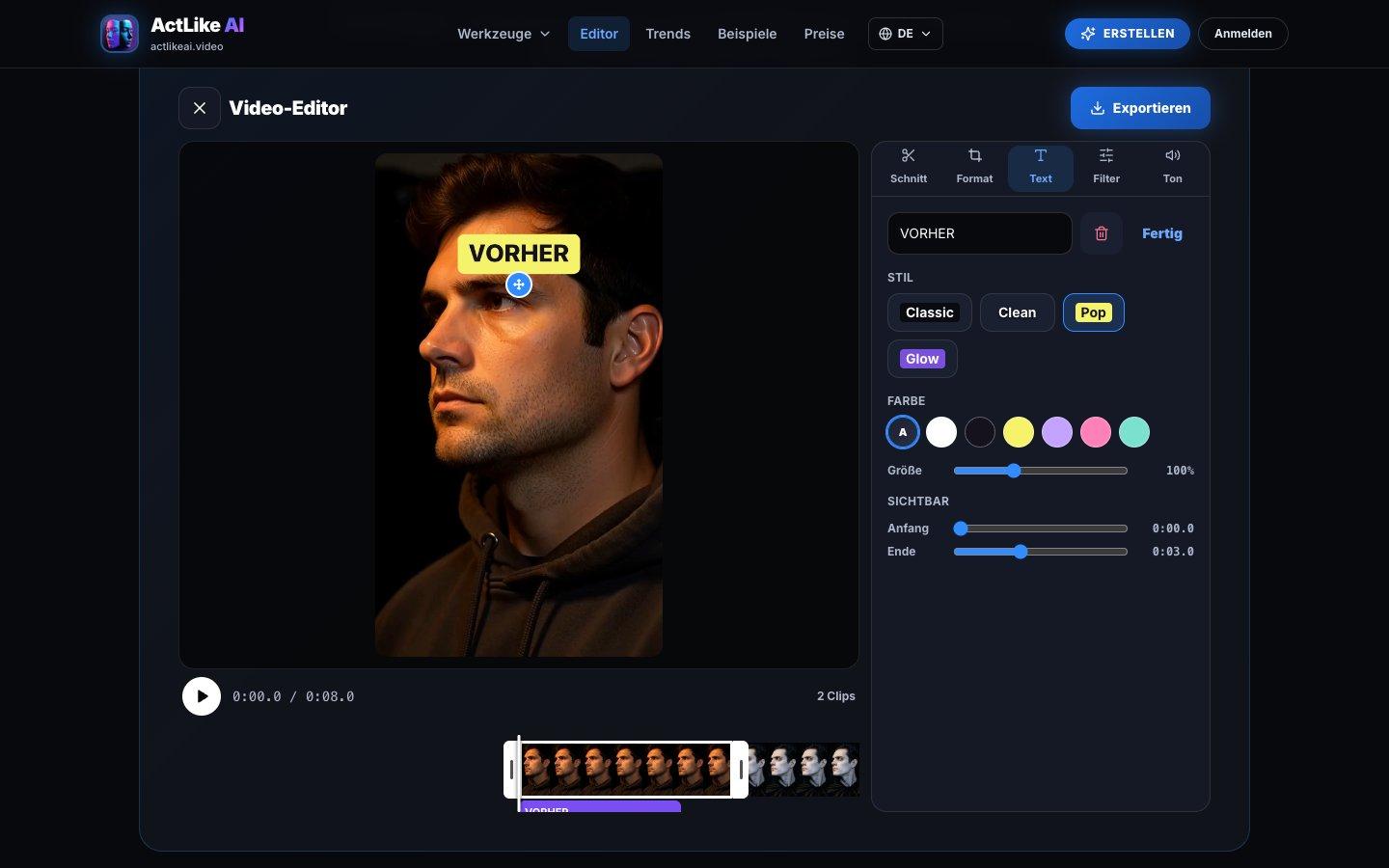
- 1Beide Clips auf einmal öffnenWähle Vorher- und Nachher-Clip zusammen in der Dateiauswahl; sie landen in der Reihenfolge, in der du sie gewählt hast. Du kannst bis zu 10 Videos hinzufügen, und Videos hinzufügen hängt weitere ans Ende. Die Seite Videos zusammenfügen online öffnet denselben Editor genau dafür.
- 2Reihenfolge korrigierenWähle einen Clip in der Zeitleiste aus und tippe auf Links oder Rechts, um ihn zu verschieben. Der Vorher-Clip kommt nach vorn.
- 3Leere Sekunden abschneidenZieh die weißen Ränder eines Clips dorthin, wo er beginnen und enden soll. Um einen Teil in der Mitte herauszuschneiden, setz den Abspielkopf, tippe auf Teilen und lösche das Stück, das du nicht willst. Die Seite Video schneiden online erklärt das Kürzen genauer.
- 4Fürs Hochformat zuschneidenÖffne Format und wähle zwischen Original, 9:16, 1:1, 4:5, 16:9. Für TikTok, Reels und Shorts nimmst du 9:16, dann ziehst du das Video und nutzt Zoom, bis das Motiv mittig sitzt. Die Seite Video für TikTok zuschneiden öffnet direkt mit 9:16.
- 5Die Clips beschriftenÖffne Text, setz den Abspielkopf an den Anfang, tippe auf Text hinzufügen, schreib „Vorher“ und zieh den Text in der Vorschau an seinen Platz. Mit den Reglern Anfang und Ende legst du fest, wann er erscheint und endet, sodass er beim Schnitt verschwindet. Dann fügst du am Schnitt „Nachher“ hinzu. Es gibt 4 Stile (Classic, Clean, Pop, Glow), 6 Farben und einen Regler Größe, und bis zu 12 Texte pro Video.
- 6Look und Ton anpassenFilter legt einen Look über das ganze Video: Lebhaft, Warm, Kühl, S/W, Sanft. Ton macht den Originalton der Clips lauter, leiser oder stumm; schalte ihn stumm, wenn du in TikTok oder Instagram Musik hinzufügen willst.
- 7ExportierenTippe auf Exportieren. Der Editor spielt das Video einmal ab und nimmt es dabei auf, ein 12-Sekunden-Video braucht also etwa 12 Sekunden; lass den Tab offen und im Vordergrund. Chrome, Edge und Safari speichern ein MP4, Firefox ein WebM. Dann lädst du es herunter und postest es.
Ein Projekt darf bis zu 3 Minuten lang sein und aus bis zu 32 Clips bestehen; da passt auch eine längere Makeover-Geschichte mit mehreren Etappen hinein, etwa ein Garten über eine ganze Saison. Das exportierte Bild hat an der langen Seite höchstens 1920 px.
Wie sitzt der Übergang zwischen Vorher und Nachher?
Viele suchen nach einem Übergang für ihr Vorher-Nachher-Video und erwarten einen Effekt, aber der Editor hat keine animierten Übergänge wie Wischen, Blenden oder Schieberegler. Jeder Clip geht mit einem harten Schnitt in den nächsten über. Für dieses Format ist das keine Schwäche: Der harte Schnitt ist der Übergang in den meisten Vorher-Nachher-Videos, die du auf TikTok gesehen hast, und mit diesen Tricks wirkt er gewollt.
- Match Cut. Lass den Vorher-Clip mit derselben Pose oder demselben Ausschnitt enden, mit dem der Nachher-Clip beginnt. Bei einem KI-Nachher kürzt du den Nachher-Clip so, dass er genau in der Sekunde beginnt, in der der Vorher-Clip endet; die Bewegung läuft dann über den Schnitt weiter.
- Hand vor die Linse. Beende den Vorher-Clip, indem du die Hand vor die Kamera bewegst, und beginne den Nachher-Clip, indem du sie wegziehst. Kürze beide so, dass der Schnitt dort sitzt, wo die Hand das Bild füllt.
- Drehen. Dreh dich am Ende des Vorher-Clips von der Kamera weg und am Anfang des Nachher-Clips wieder zu ihr hin. Das ist die klassische Enthüllung für Frisur und Outfit.
- Klatschen oder Schnipsen. Schnips am Ende des Vorher-Clips mit den Fingern und schneide genau auf den Ton.
- Verlangsamen. Stell den Nachher-Clip, oder nach einem Teilen nur seine erste Sekunde, auf ein langsameres Tempo, damit die Enthüllung nachwirkt. Das Tempo reicht von 0,5× bis 2×, und Stimmen behalten ihre natürliche Tonhöhe.
Wenn du trotzdem einen Wisch- oder Schiebeeffekt willst, exportiere zuerst die geschnittene Fassung und füge den Effekt in TikTok oder CapCut hinzu. Die Clips sind dann schon in der richtigen Reihenfolge und im richtigen Format.
Wie erstellst du ein KI-Nachher, wenn es noch keins gibt?
Das ist der Weg für Videos nach dem Motto „Wie sähe ich aus mit…“. Du filmst einen Clip, ein KI-Tausch erstellt eine zweite Version davon mit einer einzigen Veränderung, und du verbindest beide. Bewegung, Kamera, Hintergrund und Ton des Clips bleiben, die beiden Versionen passen also Bild für Bild zusammen. Wähle das Studio nach dem, was sich ändern soll:
| Veränderung | Studio | Was du hinzufügst |
|---|---|---|
| Ein neuer Haarschnitt oder eine neue Haarfarbe | [Frisur ändern mit KI](/de/frisur-aendern-ki) | Ein Foto nur der Haare, ohne Gesicht, etwa eine Perücke auf einem Styroporkopf |
| Eine neue Jacke, ein Kleid oder ein Oberteil | [Kleidung im Video ändern](/de/kleidung-im-video-aendern) | Ein Foto nur des Kleidungsstücks, flach hingelegt oder auf einem Bügel |
| Eine andere Person oder eine Figur | [Person im Video ersetzen](/de/person-im-video-ersetzen) | Ein Foto der neuen Person oder eine geschriebene Beschreibung der Figur |
Das Beispiel oben auf dieser Seite zeigt den dritten Weg: Ein Darsteller wird nach einer geschriebenen Beschreibung zum Vampir. Es zeigt Vorher und Nachher nebeneinander, so stellen wir Beispiele auf dieser Seite dar; der kostenlose Editor spielt Clips nacheinander ab, deine eigene Version ist also ein Vorher-Clip, gefolgt von einem Nachher-Clip.
- 1Einen kurzen, ruhigen Clip filmenHalte ihn bei 5 bis 15 Sekunden, mit Kopf, Haaren oder Kleidung gut sichtbar. Die Studios nehmen MP4 oder MOV bis 120 Sekunden, aber kurze Clips liefern die stabilsten Ergebnisse und kosten weniger. Kürze eine längere Aufnahme vorher im kostenlosen Editor.
- 2Die KI-Version erstellenLade den Clip im Studio hoch, füge das Foto hinzu, wähle 480p, 720p oder 1080p und tippe auf Video erstellen. Das Studio zeigt die Credit-Summe, bevor du bezahlst; beim ersten Mal meldest du dich an und kaufst in diesem Schritt ein Credit-Paket.
- 3HerunterladenDas fertige Video wartet in deinem Konto. Lade das MP4 herunter oder öffne es über deine ActLike-Videos direkt im selben Editor.
- 4Vorher und Nachher verbindenÖffne deinen Original-Clip und die KI-Version im Editor, den Vorher-Clip zuerst, füge die beiden Beschriftungen hinzu und exportiere.
Was kostet ein Vorher-Nachher-Video?
Zusammenfügen, Kürzen, Zuschneiden, Beschriften und Exportieren im Editor ist kostenlos, ohne Abo und ohne Wasserzeichen. Nur das KI-Nachher kostet Credits: 1 Credit pro Sekunde in 480p, 2 in 720p und 3 in 1080p (Clips bis 30 s), und jede angefangene Sekunde zählt als ganze. Du zahlst nur für die Länge des KI-Clips; der Vorher-Clip, den du gefilmt hast, kostet nichts.
| Länge des KI-Clips | 480p | 720p | 1080p |
|---|---|---|---|
| 5 s | 480p: 5 Credits | 720p: 10 Credits | 1080p: 15 Credits |
| 10 s | 480p: 10 Credits | 720p: 20 Credits | 1080p: 30 Credits |
| 15 s | 480p: 15 Credits | 720p: 30 Credits | 1080p: 45 Credits |
Kein Video wird kostenlos erstellt, und es gibt keine kostenlose Testversion. Credits gibt es in Paketen mit Einmalzahlung, ab Mini mit 15 Credits für 3,49 US$ (US-Listenpreis); das reicht für einen Test mit 5 Sekunden in 480p, und es bleiben Credits übrig. Abgerechnet wird in türkischen Lira (TRY); deine Bank rechnet den Betrag um und kann eine Auslandseinsatzgebühr berechnen. Schlägt ein Video fehl, kommen seine Credits automatisch zurück. Alle Pakete stehen auf der Seite KI-Video-Kosten.
Was kann der kostenlose Editor nicht?
Besser, du weißt es vorher. Der Editor ist für schnelle Bearbeitungen vor dem Posten gemacht, und diese Dinge kann er heute nicht:
- Kein Split Screen. Clips laufen nacheinander; Vorher und Nachher lassen sich nicht nebeneinander im selben Bild zeigen.
- Keine animierten Übergänge. Jeder Wechsel zwischen Clips ist ein harter Schnitt.
- Ein Ausschnitt für das ganze Video. Format, Ausschnitt und Zoom gelten für jeden Clip, Clips aus unterschiedlicher Entfernung lassen sich also nicht einzeln zuschneiden.
- Ein Look für das ganze Video. Du kannst nicht das Vorher in S/W und das Nachher in Farbe zeigen.
- Keine Musikspur. Jeder Clip behält seinen eigenen Ton, mit einer Lautstärke für das ganze Video; Musik fügst du in der App hinzu, in der du postest.
- Keine automatischen Untertitel. Du tippst jeden Text selbst und legst sein Timing fest.
- Keine gespeicherten Projekte. Das Projekt existiert, solange der Tab offen ist; exportiere, bevor du ihn schließt.
Und die KI-Studios haben eigene Grenzen: Frisur ändern verändert keinen Bart, Kleidung ändern tauscht ein Kleidungsstück pro Video und nur Alltagskleidung, und keines der Studios verändert den Ton. Es gibt auch keine Lippensynchronisation und keine neue Stimme.
Darfst du ein KI-Nachher posten?
Ja, wenn es ehrlich zeigt, was es ist. Ein echtes Vorher-Nachher-Video ist ein Beleg; ein KI-Video ist eine Vorschau auf eine Idee. Halte die beiden auseinander:
- Kennzeichne es als KI. Aktiviere das KI-Label der Plattform und schreib es in den Text oder ins Bild, zum Beispiel „KI-Frisurentest“.
- Verkauf nichts damit. Ein Friseursalon, ein Studio, eine Gärtnerei oder ein Reinigungsdienst sollte ein KI-Nachher nie als echtes Ergebnis für Kunden ausgeben.
- Nur Personen, die zugestimmt haben. Nutze Clips von dir oder von Erwachsenen, die Ja gesagt haben, nie von Personen unter 18 Jahren und nie von Prominenten.
Für echtes Material gilt die übliche Höflichkeit: Frag, bevor du Kunden, Freunde oder ihre Wohnung filmst. Was erlaubt ist, steht in den Nutzungsrichtlinien; die rechtlichen Grundlagen erklärt der Artikel Ist Face Swap legal?.
Häufige Fragen
Wie erstelle ich ein Vorher-Nachher-Video online kostenlos?
Öffne den kostenlosen Video-Editor von ActLike AI (actlikeai.video/de/video-bearbeiten-online), wähle deinen Vorher- und deinen Nachher-Clip, setz das Vorher an den Anfang, kürze beide, wähle 9:16, füge die Texte Vorher und Nachher hinzu und tippe auf Exportieren. Das läuft im Browser, ohne Anmeldung, ohne Wasserzeichen und ohne Upload.
Kann ich Vorher und Nachher nebeneinander zeigen?
Nicht im Editor von ActLike AI. Er spielt Clips nacheinander ab, das Video zeigt also erst den Vorher-Clip und schneidet dann auf den Nachher-Clip. Eine passende Aufnahme vom selben Platz lässt den Schnitt so gut wirken wie einen Split Screen.
Gibt es eine Vorlage für ein Vorher-Nachher-Video?
Nimm statt einer Vorlagendatei eine Shotliste: 3 bis 4 Sekunden Vorher von einem markierten Platz, optional eine Nahaufnahme, ein harter Schnitt, 3 bis 4 Sekunden Nachher vom selben Platz und ein kurzer ruhiger Moment auf dem Ergebnis. Zeig das Wort Vorher bis zum Schnitt und Nachher vom Schnitt bis zum Ende.
Kann die KI das Nachher für mich erstellen?
Ja. Lade einen Clip in Frisur ändern, Kleidung ändern oder Person ersetzen hoch, füge ein Foto der neuen Frisur, des Kleidungsstücks oder der Person hinzu, und ActLike AI erstellt eine zweite Version desselben Clips mit unveränderter Bewegung und Kamera. Das kostet 5 Credits für 5 Sekunden in 480p. Kennzeichne das Ergebnis als KI.
Brauche ich eine App oder ein Konto für den Editor?
Nein. Der Editor läuft kostenlos im Browser am Computer oder auf dem Handy, braucht keine Anmeldung, fügt kein Wasserzeichen hinzu und lässt deine Dateien auf deinem Gerät. Credits werden nur für KI-Videos in den Studios verwendet.
Kann ich Musik oder einen Übergangseffekt hinzufügen?
Im Editor noch nicht. Jeder Clip behält seinen eigenen Ton, und Clips wechseln mit einem harten Schnitt. Exportiere das Video und füge Musik oder einen Effekt beim Posten in TikTok, Instagram oder einer anderen App hinzu.
Weiterlesen
Bereit für dein eigenes Video?
Lesen bringt dich auf halbem Weg ans Ziel. Öffne das Web-Studio, folge den Schritten mit deinem eigenen Clip oder einem Trend, und in wenigen Minuten ist dein Video fertig.
Lieber auf dem iPhone? Dasselbe Konto und dieselben Credits in der App:
Nutze nur Fotos von dir oder von Personen, die zugestimmt haben. Keine echten Personen des öffentlichen Lebens ohne ihre Erlaubnis, nichts Sexuelles und nichts, das täuschen soll. Jedes Ergebnis ist mit KI erstellt: Teile es auch so. Die Regeln
Geschrieben von ActLike AI · Web-Studio und iPhone-App · Aktualisiert am 23. November 2026




 Gelistet auf Dang.ai