
KI-Video-Tools
Mit ActLike AI kannst du eine Person in einem eigenen Video austauschen oder ein Foto in einen vorhandenen Trend einsetzen. Wähle den passenden Einstieg und prüfe vor der Erstellung, wie viele Credits dein Video kostet.
So kannst du anfangen
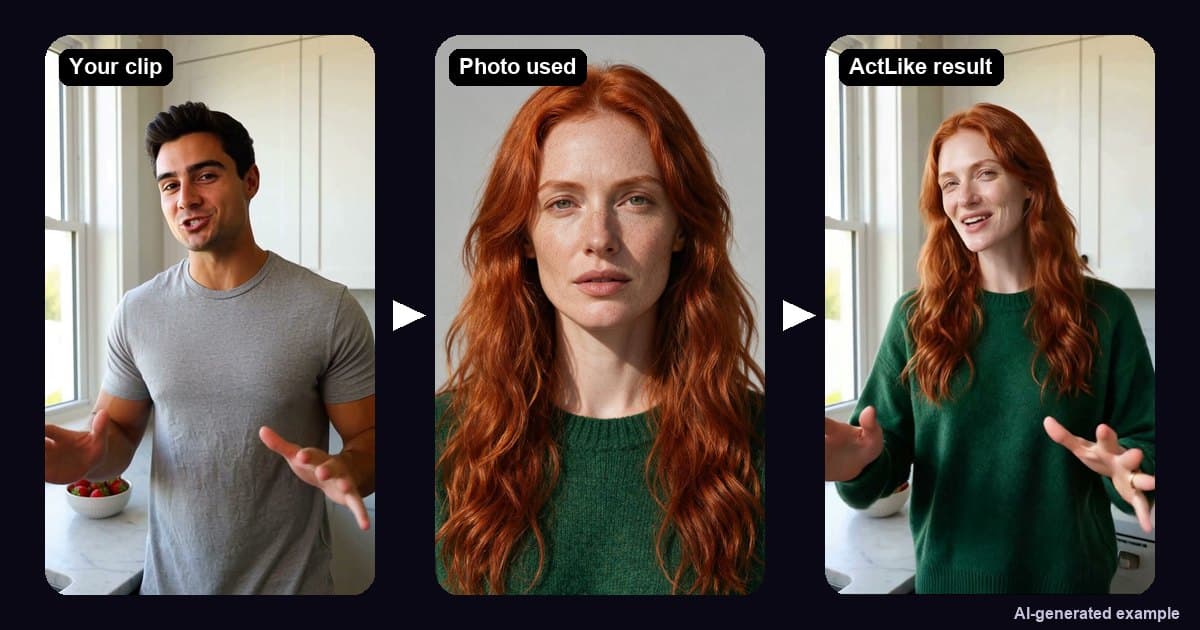
Face Swap im eigenen Clip
Du hast schon eine Aufnahme für einen Gruß oder einen kurzen Sketch? Lade den Clip hoch und füge ein Foto der Person hinzu, die in der fertigen Szene zu sehen sein soll. Den Preis siehst du vor der Erstellung.
Web-Studio öffnen
Eine Trendvorlage wählen
Starte mit einer vorbereiteten Szene. Bei Gentleman Move sieht man die Figur von Kopf bis Fuß. Die Seite zum Trend zeigt dir das Beispiel und sagt dir, welches Foto für den Bildausschnitt passt.
Video-Trends ansehenFace Swap Schritt für Schritt
Die Anleitung erklärt den Ablauf anhand eines Beispiels. Du siehst, wie du die Person im Clip angibst, die Fotoqualität prüfst und eine passende Auflösung für die erste Version wählst.
Deutsche Anleitung lesenSo planst du den ersten Versuch
Spiele die Aufnahme ab und suche die Stelle, an der das Gesicht und die Bewegungen gut zu erkennen sind. Prüfe auch, wann sich die Person umdreht oder etwas vor das Gesicht gerät. Bei mehreren Schnitten kannst du mit einer kurzen Einstellung beginnen. So findest du leichter heraus, ob das Foto zum Clip passt, bevor du Credits für eine längere Version ausgibst. Für eine Grußbotschaft lohnt sich ein Blick auf die letzten Sekunden. Dort sollte die Person beim Abschied noch gut im Bild sein. Kontrolliere außerdem den Ton der Originaldatei. Wenn im Hintergrund Musik läuft, für die du keine Rechte hast, kannst du die Tonspur vor dem Hochladen bearbeiten oder eine eigene Aufnahme verwenden.
Das passende Foto für den Bildausschnitt
Für einen sprechenden Kopf genügt in der Regel ein gut ausgeleuchtetes Porträt. Zeigt die Kamera die ganze Figur, lohnt sich ein Foto, auf dem Kleidung und Schuhe sichtbar sind. Ein ruhiger Hintergrund und ein einzelnes Motiv helfen, die Person zu erkennen. Nutze ein Foto, auf dem Gesicht, Haare und Outfit so zu sehen sind, wie sie im fertigen Video wirken sollen.
Tipps zum Einfügen deines GesichtsAuflösung und Credits vorab prüfen
Bei einem zehn Sekunden langen Clip mit einem Foto brauchst du 10 Credits für 480p oder 20 Credits für 720p. Für einen ersten Blick auf die Ähnlichkeit kann 480p reichen. Wenn die Bewegung und der Bildausschnitt stimmen, kannst du die Einstellungen für eine höher aufgelöste Version erneut verwenden. Das Studio zeigt dir die Kosten jeder Erstellung vorher an.
Mit dem Credit-Rechner planenFragen zu den KI-Video-Tools
Was übernimmt Face Swap aus dem Foto?
Das Foto liefert das Aussehen der Ersatzperson. Neben dem Gesicht können sich Haare, Kleidung und sichtbare Körpermerkmale ändern. Die Bewegung orientiert sich an der Person im Quellclip und der Ton stammt aus der ursprünglichen Aufnahme. Vergleiche besonders Einstellungen, in denen sich die Person seitlich zur Kamera dreht.
Wie lang darf meine Aufnahme sein?
Das Web-Studio nimmt Clips mit bis zu 120 Sekunden an. Bei verfügbarer 1080p-Auflösung gilt eine Höchstlänge von 30 Sekunden. Wenn du nur eine Szene bearbeiten möchtest, schneide den Rest vorher ab. So entspricht die Dauer im Studio der Aufnahme, die du tatsächlich bearbeiten willst.
Kann ich zwei Personen in derselben Aufnahme ersetzen?
In deinem eigenen Clip geht das. Füge je ein Foto hinzu und beschreibe die beiden sichtbaren Personen, etwa „rechts im roten Pullover“ und „links mit der Kappe“. Die zweite Person erhöht den Credit-Preis pro Sekunde nicht. Für einen Trend ist die zu ersetzende Rolle bereits festgelegt.
Funktioniert das auch auf dem Handy?
Du kannst den Studio-Link am Handy und am Computer im Browser öffnen. Für die Erstellung meldest du dich mit Google oder per E-Mail an. Auf dem iPhone kannst du mit demselben Konto auch die App nutzen. Dein Credit-Guthaben steht dir dann im Web-Studio und in der iPhone-App zur Verfügung.
Ist vor der Erstellung ein Abonnement nötig?
Du kaufst Credits bei Bedarf als einzelnes Paket. Das Studio zeigt vor dem Start die benötigte Anzahl an. Der Preis hängt von der Dauer und der gewählten Auflösung ab. Schlägt die Erstellung fehl und wird kein Video geliefert, erhältst du die für den Versuch abgebuchten Credits automatisch zurück.
Wie prüfe und teile ich mein fertiges Video?
Öffne das Ergebnis unter „Meine Videos“ und vergleiche es mit dem Ausgangsclip. Speichere eine MP4-Kopie, wenn du das Video behalten möchtest. Teile nur Material, das du verwenden darfst. Hole die Einwilligung der dargestellten Personen ein und kennzeichne das Ergebnis beim Posten als KI-generiert.




 Gelistet auf Dang.ai