
Face Swap Video erstellen: so tauschst du in einem Clip die ganze Person
Welcher Clip und welches Foto funktionieren, die genauen Schritte im Browser, was jede Sekunde kostet und wie du ein unscharfes Ergebnis rettest, ohne Versprechen, die das Produkt nicht hält.
Probier es beim Lesen aus
ActLike AI läuft in deinem Browser und auf dem iPhone mit einem einzigen Konto. Die Web-Pakete beginnen bei 3,49 US$ (US-Listenpreis), als Einmalzahlung und ohne Abo.
Video im Browser erstellenOder auf dem iPhone:


Nutze nur Fotos von dir oder von Personen, die zugestimmt haben. Keine echten Personen des öffentlichen Lebens ohne ihre Erlaubnis, nichts Sexuelles und nichts, das täuschen soll. Jedes Ergebnis ist mit KI erstellt: Teile es auch so. Die Regeln
Wie erstelle ich ein Face Swap Video?
Um mit ActLike AI ein Face Swap Video zu erstellen, öffnest du das Web-Studio, wählst einen Trend oder lädst einen Clip in einer Einstellung mit bis zu 120 Sekunden hoch, fügst ein klares Foto hinzu, wählst 480p oder 720p und startest. Die KI ersetzt die ganze Person und behält Bewegung, Kamera und Ton. Das kostet 1 Credit pro Sekunde in 480p oder 2 Credits in 720p.
Inhalt
Was ist ein Face Swap Video und was tauscht ActLike AI aus?
Wer ein Face Swap Video erstellen will, meint fast immer dasselbe: einen Clip, den man mag, mit einem anderen Gesicht darin, ohne dass die Bewegung verloren geht. Hinter dem Wort „Face Swap“ stecken aber zwei sehr unterschiedliche Techniken. Die klassische schneidet das Gesicht aus einem Foto aus und klebt es Bild für Bild über das Gesicht im Video. Bei ruhigen Nahaufnahmen klappt das, doch Haare, Hals, Kleidung und Körper bleiben die der Person aus dem Original. Sobald sie den Kopf dreht oder sich schnell bewegt, sieht man die Kante.
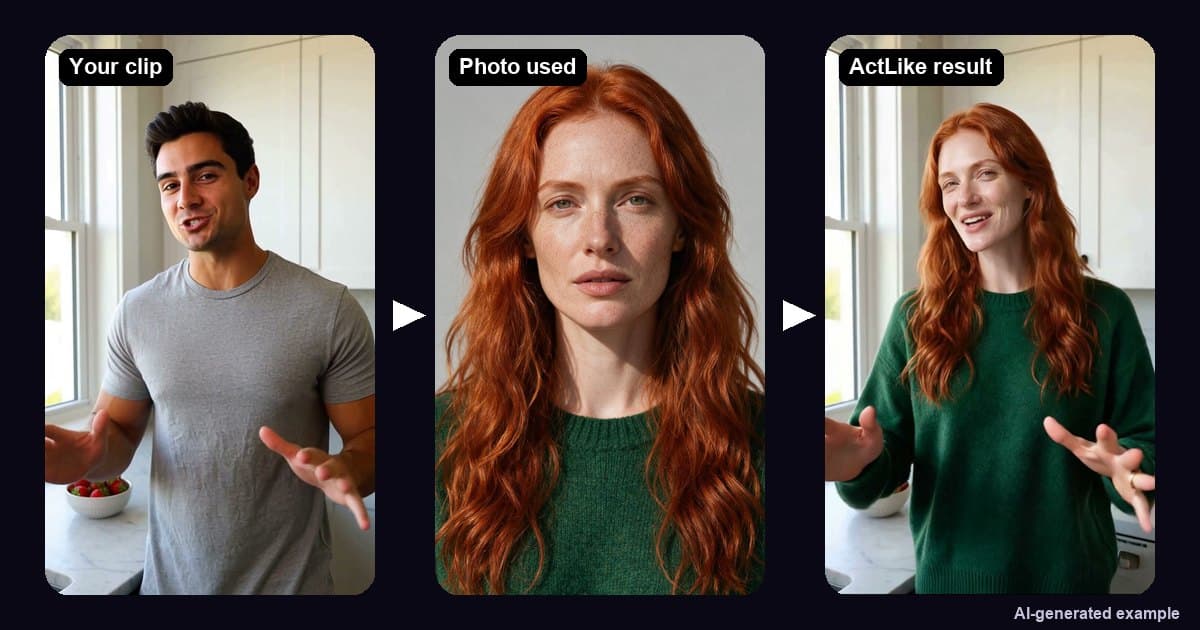
ActLike AI macht die andere Variante: einen Face Swap für die ganze Person. Aus einem einzigen Foto baut die KI die Person in jedem Einzelbild neu auf, mit Gesicht, Haaren, Statur und der Kleidung, die sie auf dem Foto trägt. Aus dem Original-Clip bleiben Bewegung, Gesten, Kamera, Hintergrund und Ton. Das Ergebnis wirkt eher, als hättest du die Szene mit einer anderen Person gedreht, und weniger wie eine Maske. Wie groß der Unterschied ist, zeigt die Seite zum Thema Person im Video ersetzen mit weiteren Beispielen.
Genauso wichtig ist, was ActLike AI nicht macht. Es erzeugt keine Videos aus einem Text, verändert weder die Stimme, noch synchronisiert es Lippen zu neuem Ton, und es funktioniert nicht live in einem Videocall. Ausgangspunkt ist immer ein Clip, den es schon gibt. Im Beispiel oben spricht ein Mann in einer Küche, und im Ergebnis übernimmt die Frau vom Foto seine Gesten, mit ihren roten Haaren und ihrem grünen Pullover. Das Beispiel ist von Anfang bis Ende mit KI erstellt.
Was brauchst du: Clip, Foto, Credits
Für ein Face Swap Video brauchst du drei Dinge, und keines davon ist eine Software, die du installieren musst. Das Web-Studio läuft im Browser, auch auf Android. Auf dem iPhone kannst du zusätzlich die iPhone-App nutzen, mit demselben Konto und denselben Credits.
- Einen Clip. Entweder einen fertigen Trend aus der Bibliothek oder ein eigenes Video als MP4 oder MOV, unter 250 MB, in einer durchgehenden Einstellung und höchstens 120 Sekunden lang. Für Social Media reichen meist 5 bis 15 Sekunden.
- Ein Foto. Ein scharfes Bild der Person, die im Video erscheinen soll: du selbst oder ein Erwachsener, der zugestimmt hat. Mehr dazu weiter unten.
- Credits. Jedes fertige Video kostet Credits aus einem Prepaid-Paket: 1 Credit pro Sekunde in 480p und 2 Credits pro Sekunde in 720p. Ein Abo gibt es nicht.
Wenn du keinen eigenen Clip hast, fang mit den KI-Video-Trends an. Das sind vorbereitete Clips mit einer festen Rolle, bei denen du nur noch dein Foto hinzufügst. Gentleman Move zum Beispiel wird mit 9 Sekunden abgerechnet und kostet 9 Credits in 480p oder 18 in 720p. Die Trend-Namen bleiben englisch, weil das Studio sie so anzeigt.
Vorbereiten kostet nichts: Clip wählen, Foto hochladen und Qualität einstellen geht ohne Anmeldung, und du siehst den genauen Preis, bevor du etwas bezahlst. Anmelden musst du dich erst zum Erstellen, damit Video und Credits in deinem Konto bleiben.
Schritt für Schritt: Face Swap Video erstellen
Der ganze Ablauf findet auf einer Seite im Browser statt. Du musst nichts installieren und keine Videobearbeitung können. Diese Schritte führen dich vom leeren Studio zur fertigen MP4-Datei:
- 1Öffne das Web-StudioGeh in das Studio von ActLike AI, am Computer oder auf dem Handy. Es läuft in jedem aktuellen Browser, auch auf Android.
- 2Wähle einen Trend oder lade deinen Clip hochTippe auf Oder nutze einen Trend für einen fertigen Clip oder lade dein eigenes Video mit einer oder zwei Personen hoch, in einer Einstellung und bis zu 120 Sekunden lang.
- 3Füge das Foto hinzuLade das Foto der Person hoch, die erscheinen soll. Sind im Clip mehrere Personen zu sehen, beschreibe, wen das Foto ersetzt, zum Beispiel „die Frau mit der roten Jacke links“. Für eine zweite Person fügst du ein zweites Foto hinzu.
- 4Wähle 480p oder 720p480p kostet 1 Credit pro Sekunde und eignet sich, um eine Idee zu testen. 720p kostet 2 Credits pro Sekunde und ist die Version, die du posten solltest.
- 5Bestätige das Einverständnis und tippe auf Video erstellenBestätige, dass du Foto und Clip verwenden darfst. Bist du noch nicht angemeldet, meldest du dich mit Google oder per E-Mail an. Reicht dein Guthaben nicht, kaufst du ein Paket, und deine Auswahl bleibt erhalten.
- 6Lade die MP4-Datei herunterDas Video ist meist nach 2 bis 6 Minuten fertig. Du kannst den Tab schließen, es wartet in deinem Konto auf dich. Lade es innerhalb von etwa 90 Tagen herunter, so lange wird es aufbewahrt.
Auf dem iPhone kannst du dasselbe Studio in Safari nutzen oder die optionale iPhone-App von ActLike AI. Für Android gibt es keine App, das Web-Studio erstellt dort genau dieselben Videos mit demselben Konto.
Welches Foto liefert das beste Ergebnis?
Das Foto ist die einzige Quelle für die neue Person. Alles, was das Modell über Gesicht, Haare und Kleidung weiß, stammt von dort. Ein mittelmäßiges Foto ergibt deshalb ein mittelmäßiges Video, auch wenn der Clip perfekt ist. Diese Regeln machen den größten Unterschied:
- Scharf und von vorne. Blick in die Kamera oder fast, ohne Bewegungsunschärfe und ohne starke Beauty-Filter.
- Allein im Bild. Sind andere Personen zu sehen, kann das Modell Merkmale vermischen. Schneide das Foto notfalls zu.
- Weiches, gleichmäßiges Licht. Tageslicht am Fenster funktioniert sehr gut. Vermeide Gegenlicht, harte Schatten auf einer Gesichtshälfte und verrauschte Nachtfotos.
- Die Kleidung, die du tragen willst. Die Kleidung kommt vom Foto. Zeigt der Clip die ganze Person, hilft ein Ganzkörperfoto, damit Kleidung und Statur passen.
- Keine Sonnenbrille, nichts vor dem Gesicht. Augen und Mund fallen am meisten auf, wenn etwas nicht stimmt.
Nutze dein eigenes Foto oder das eines Erwachsenen, der zugestimmt hat, im Video zu erscheinen. Die Seite Gesicht in Video einfügen hat weitere Foto-Tipps und Beispiele dafür, was gut funktioniert. Wenn das erste Ergebnis dir nicht ähnlich sieht, liegt es fast immer am Foto und nicht an der Qualitätsstufe.
Was kostet ein Face Swap Video?
Kostenlose Videos gibt es nicht. Jedes Video verbraucht Credits aus Prepaid-Paketen mit Einmalzahlung, ohne Abo und ohne automatische Verlängerung: 1 Credit pro Sekunde in 480p und 2 Credits pro Sekunde in 720p. Jede angefangene Sekunde zählt als ganze Sekunde.
| Video | 480p | 720p |
|---|---|---|
| Eigener Clip, 5 Sekunden | 5 Credits | 10 Credits |
| Eigener Clip, 10 Sekunden | 10 Credits | 20 Credits |
| Trend Gentleman Move (9 s abgerechnet) | 9 Credits | 18 Credits |
| Eigener Clip, 120 Sekunden (Maximum) | 120 Credits | 240 Credits |
Die Web-Pakete reichen von Mini mit 15 Credits für 3,49 US$ bis Studio mit 500 Credits für 44,99 US$ (US-Listenpreise). Bezahlt wird per Karte auf der sicheren Zahlungsseite von Shopinext. Abgerechnet wird in türkischen Lira (TRY); deine Bank rechnet den Betrag in deine Währung um und kann eine Auslandseinsatzgebühr berechnen. Alle Pakete findest du auf der Seite Preise.
- Schlägt ein Video fehl, gehen die Credits automatisch auf dein Guthaben zurück.
- Eine zweite Person in deinem eigenen Clip kostet nichts extra.
- Credits verfallen nicht, solange dein Konto besteht.
- Ein ungenutztes Web-Paket wird erstattet, wenn du es innerhalb von 14 Tagen anforderst, wie die Rückerstattungsrichtlinie erklärt.
Face Swap in CapCut oder per KI-App: der Unterschied
Viele suchen nach einem Face Swap mit CapCut oder einem anderen Editor, den sie schon nutzen. Die Funktionen solcher Programme ändern sich oft und hängen von Land und Abo ab, deshalb beschreiben wir hier nicht, was jedes Tool heute kann. Hilfreicher ist es, die Arten von Werkzeugen zu kennen und zu wissen, wofür sich welche eignet:
| Art von Werkzeug | Was es meist macht | Wann es passt |
|---|---|---|
| Videoeditor mit Gesichtseffekten | Filter oder Masken über dem Gesicht im Clip | Schnelle Effekte, bei denen Realismus egal ist |
| Face Swap für Fotos | Tauscht das Gesicht in einem Standbild | Profilbilder, Memes oder Thumbnails |
| KI-Assistent für Bilder | Erzeugt oder verändert Bilder nach einer Anweisung | Bildideen und Fotos, keine Clips mit echter Bewegung |
| Ganze Person im Video ersetzen (ActLike AI) | Baut die Person vom Foto in jedem Einzelbild des Clips neu auf | Trends und kurze Clips, die natürlich wirken sollen |
Ein Face Swap auf einem Foto kann im Standbild großartig aussehen und trotzdem für ein Video nicht taugen. In Bewegung muss dasselbe Gesicht über Hunderte Einzelbilder stabil bleiben, mit Drehungen, wechselndem Licht und verschiedenen Mienen. Wenn dein Ziel ein Clip ist, vergleiche daher immer mit einem kurzen Testvideo und nicht mit einem Foto. Was du von einem Tausch der ganzen Person erwarten kannst, fasst die Seite zum Face Swap Video zusammen.
Häufige Fehler und wie du sie vermeidest
Fast jedes seltsame Ergebnis hat seine Ursache im Clip oder im Foto, nicht in der gewählten Qualität. Bevor du in 720p wiederholst, geh diese Tabelle durch:
| Was du siehst | Häufige Ursache | So behebst du es |
|---|---|---|
| Die Person „springt“ oder wechselt plötzlich | Der Clip hat Schnitte | Kürze den Clip auf eine durchgehende Einstellung |
| Vermischte Merkmale oder falsches Gesicht | Mehrere Personen im Clip oder auf dem Foto | Nutze ein Foto mit nur einer Person und beschreibe, wen es ersetzt |
| Weiches Gesicht mit wenig Details | Dunkles, kleines oder unscharfes Foto | Mach ein neues Foto von vorne bei Fensterlicht |
| Andere Kleidung als erwartet | Das Foto zeigt nur das Gesicht | Nutze ein Foto vom halben oder ganzen Körper mit dieser Kleidung |
| Hände oder Mund wirken an manchen Stellen seltsam | Etwas verdeckt das Gesicht oder die Bewegung ist sehr schnell | Wähle einen Abschnitt, in dem das Gesicht frei ist |
Ein Trick, der Credits spart: Teste die Idee mit einem kurzen Abschnitt in 480p. Passt die Person, erstellst du die lange Version in 720p. Passt sie nicht, liegt das Problem beim Foto oder beim Clip, und beides zu ändern kostet viel weniger, als das ganze Video zu wiederholen. Jeder neue Versuch verbraucht Credits, deshalb lohnt sich der kurze Test fast immer.
Video herunterladen und als KI-Video kennzeichnen
Auf der Ergebnisseite lädst du das fertige Video als MP4-Datei herunter. Sieh es dir vor dem Posten in Bewegung an, nicht nur als Standbild: Achte auf Haaransatz, Hände und Kleidung bei Drehungen. Ein überzeugender Face Swap ist genau der Grund, warum er sorgfältig genutzt werden muss. Diese Regeln schützen die Menschen im Video und auch deinen Account in sozialen Netzwerken:
- Nutze nur dein eigenes Foto oder das eines Erwachsenen, der zugestimmt hat: Jeder Mensch hat das Recht am eigenen Bild.
- Keine Personen des öffentlichen Lebens, keine Promis und keine Politiker, und niemand ohne Erlaubnis.
- Nichts Sexuelles, nichts Demütigendes und nichts, das täuschen oder sich als jemand anderes ausgeben soll.
- Nutze Clips, die du selbst gedreht hast oder verwenden darfst.
- Kennzeichne das Video als KI-Inhalt, mit dem Label der Plattform, wenn es eines gibt, und schreib es auch in den Text, etwa „Mit KI erstellt“.
Hochgeladene Fotos und Clips werden nach etwa 3 Tagen automatisch gelöscht, fertige Videos bleiben etwa 90 Tage gespeichert. Die vollständigen Regeln stehen in den Nutzungsrichtlinien. Wenn du Clip und Foto schon hast, kannst du direkt im Studio loslegen oder zur Startseite von ActLike AI zurückkehren.
Häufige Fragen
Wie lang darf das Video sein?
Bis zu 120 Sekunden in einer durchgehenden Einstellung. Du zahlst nur die Sekunden, die erstellt werden: 120 Credits für ein 120-Sekunden-Video in 480p oder 240 in 720p.
Geht ein Face Swap mit zwei Personen im Video?
Ja, in deinem eigenen Clip kannst du bis zu zwei Personen ersetzen, jede mit ihrem eigenen Foto, ohne Aufpreis. Bei Trends ist die Rolle fest, dort wird eine Person ersetzt.
Bleiben Bewegung, Kamera und Ton erhalten?
Ja. Bewegung, Gesten, Kamerafahrt, Hintergrund und Originalton kommen aus dem Clip. ActLike AI verändert weder die Stimme, noch synchronisiert es Lippen zu neuem Ton.
Kann ich ein Face Swap Video kostenlos erstellen?
Mit ActLike AI nicht: Jedes fertige Video kostet Credits, Pakete gibt es ab 3,49 US$ für 15 Credits (US-Listenpreis), ohne Abo. Kostenlos ist das Ausprobieren: Trends ansehen, Clip und Foto vorbereiten und den Preis sehen. Schlägt ein Video fehl, bekommst du die Credits zurück.
Brauche ich eine Anmeldung?
Zum Vorbereiten nicht, zum Erstellen schon. Die Anmeldung mit Google oder per E-Mail dauert kurz und sorgt dafür, dass dein Video und deine Credits in deinem Konto bleiben.
Funktioniert das auch auf dem iPhone?
Ja. Das Web-Studio läuft in Safari, und es gibt zusätzlich die optionale iPhone-App mit demselben Konto und denselben Credits. Auf Android nutzt du das Web-Studio im Browser.
Weiterlesen
Bereit für dein eigenes Video?
Lesen bringt dich auf halbem Weg ans Ziel. Öffne das Web-Studio, folge den Schritten mit deinem eigenen Clip oder einem Trend, und in wenigen Minuten ist dein Video fertig.
Lieber auf dem iPhone? Dasselbe Konto und dieselben Credits in der App:
Nutze nur Fotos von dir oder von Personen, die zugestimmt haben. Keine echten Personen des öffentlichen Lebens ohne ihre Erlaubnis, nichts Sexuelles und nichts, das täuschen soll. Jedes Ergebnis ist mit KI erstellt: Teile es auch so. Die Regeln
Geschrieben von ActLike AI · Web-Studio und iPhone-App · Aktualisiert am 17. November 2026



 Gelistet auf Dang.ai