
Comment faire un face swap vidéo : remplacer toute la personne dans un clip
Quel clip et quelle photo choisir, les étapes exactes dans le navigateur, ce que coûte chaque seconde et comment rattraper un résultat flou, sans promesse que le produit ne tient pas.
Essaie pendant ta lecture
ActLike AI fonctionne dans ton navigateur et sur iPhone avec un seul compte. Les packs web commencent à 3,49 $ US (prix catalogue US), en paiement unique et sans abonnement.
Créer une vidéo dans le navigateurOu sur iPhone :


Importe uniquement des photos de toi ou de personnes qui ont donné leur accord. Aucune personnalité publique sans son autorisation, rien de sexuel et rien qui cherche à tromper. Chaque résultat est créé avec l’IA : partage-le comme tel. Les règles
Comment faire un face swap vidéo ?
Avec ActLike AI (actlikeai.video), ouvre le studio web, choisis une tendance ou importe un clip en un seul plan de 120 secondes maximum, ajoute une photo nette, choisis 480p ou 720p et lance la création. L’IA remplace toute la personne et garde le mouvement, la caméra et le son. Ça coûte 1 crédit par seconde en 480p ou 2 en 720p.
Sommaire
Visage ou personne entière : que remplace ActLike AI ?
Quand on cherche comment faire un face swap vidéo, on veut presque toujours la même chose : un clip qu’on aime, avec un autre visage dedans, sans perdre le mouvement. Mais derrière le mot « face swap » se cachent deux techniques très différentes. La plus ancienne découpe le visage d’une photo et le colle image par image sur le visage de la vidéo. Sur un gros plan calme, ça peut passer, mais les cheveux, le cou, les vêtements et le corps restent ceux de la personne d’origine. Dès qu’elle tourne la tête ou bouge vite, on voit le bord du masque.
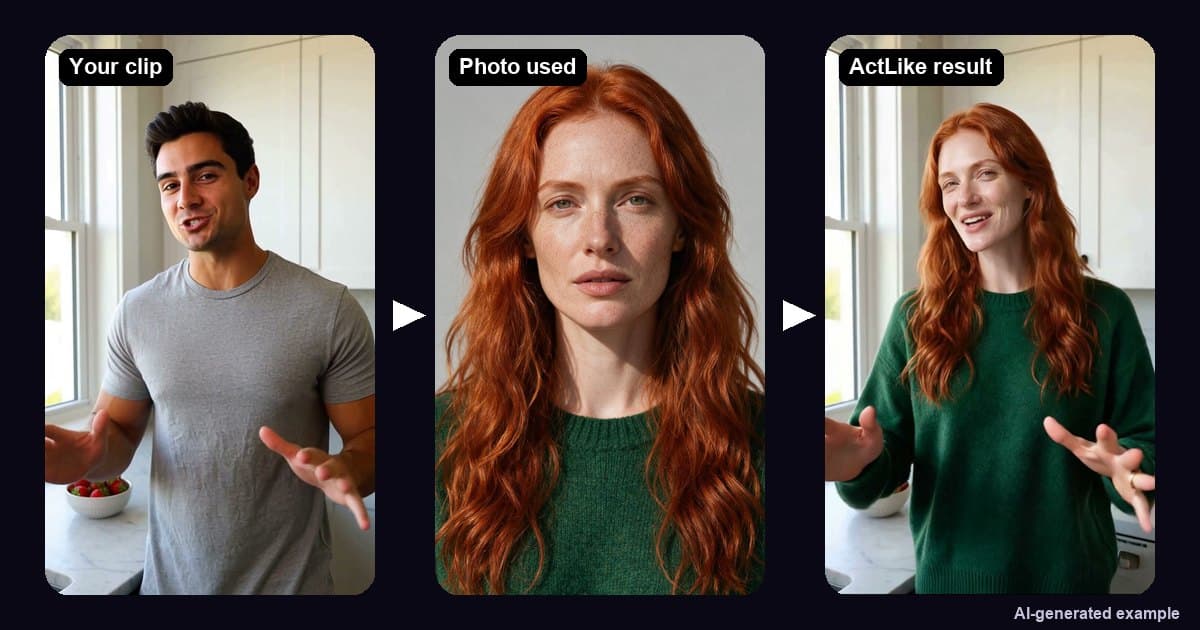
ActLike AI fait l’autre version : un face swap qui remplace toute la personne. À partir d’une seule photo, l’IA reconstruit la personne dans chaque image, avec son visage, ses cheveux, sa silhouette et les vêtements qu’elle porte sur la photo. Du clip d’origine, on garde le mouvement, les gestes, la caméra, le décor et le son. Le résultat donne plutôt l’impression que la scène a été tournée avec une autre personne, et beaucoup moins celle d’un masque. La page remplacer une personne dans une vidéo montre d’autres exemples de cette différence.
Il est tout aussi important de savoir ce qu’ActLike AI ne fait pas. Il ne crée pas de vidéo à partir d’un texte, il ne change pas la voix, il ne synchronise pas les lèvres sur un nouveau son et il ne fonctionne pas en direct pendant un appel vidéo. Le point de départ est toujours un clip qui existe déjà. Dans l’exemple ci-dessus, un homme parle dans une cuisine, et dans le résultat la femme de la photo reprend ses gestes, avec ses cheveux roux et son pull vert. L’exemple est entièrement créé avec l’IA.
De quoi as-tu besoin : clip, photo, crédits ?
Il te faut trois choses, et aucune n’est un logiciel à installer. Le studio web tourne dans le navigateur, Android compris. Sur iPhone, tu peux aussi utiliser l’app iPhone, avec le même compte et les mêmes crédits.
- Un clip. Soit une tendance prête à l’emploi dans la bibliothèque, soit ta propre vidéo en MP4 ou MOV, de moins de 250 Mo, en un seul plan continu et de 120 secondes maximum. Pour les réseaux sociaux, 5 à 15 secondes suffisent la plupart du temps.
- Une photo. Une image nette de la personne qui doit apparaître dans la vidéo : toi, ou un adulte qui a donné son accord. Plus de détails plus bas.
- Des crédits. Chaque vidéo terminée coûte des crédits d’un pack prépayé : 1 crédit par seconde en 480p et 2 crédits par seconde en 720p. Il n’y a pas d’abonnement.
Si tu n’as pas de clip à toi, commence par les tendances IA. Ce sont des clips préparés avec un rôle fixe, où il ne te reste qu’à ajouter ta photo. Gentleman Move, par exemple, est facturée 9 secondes et coûte 9 crédits en 480p ou 18 en 720p. Les noms des tendances restent en anglais, parce que le studio les affiche ainsi.
Préparer ne coûte rien : choisir le clip, importer la photo et régler la qualité se fait sans connexion, et tu vois le prix exact avant de payer quoi que ce soit. Tu te connectes seulement pour créer, afin que la vidéo et les crédits restent dans ton compte.
Comment faire un face swap vidéo, étape par étape ?
Tout se passe sur une seule page, dans le navigateur. Tu n’as rien à installer et tu n’as pas besoin de savoir faire du montage. Ces étapes te mènent du studio vide au fichier MP4 terminé :
- 1Ouvre le studio webVa dans le studio d’ActLike AI, sur ordinateur ou sur téléphone. Il fonctionne dans n’importe quel navigateur récent, Android compris.
- 2Choisis une tendance ou importe ton clipTouche Ou choisis une tendance pour un clip prêt à l’emploi, ou importe ta propre vidéo avec une ou deux personnes, en un seul plan et de 120 secondes maximum.
- 3Ajoute la photoImporte la photo de la personne qui doit apparaître. Si on voit plusieurs personnes dans le clip, décris celle que la photo remplace, par exemple « la femme à la veste rouge, à gauche ». Pour une deuxième personne, ajoute une deuxième photo.
- 4Choisis 480p ou 720pLe 480p coûte 1 crédit par seconde et sert à tester une idée. Le 720p coûte 2 crédits par seconde et c’est la version à publier.
- 5Confirme le consentement et touche Créer la vidéoConfirme que tu as le droit d’utiliser la photo et le clip. Si tu n’es pas encore connecté, connecte-toi avec Google ou par e-mail. Si ton solde ne suffit pas, achète un pack : ta sélection est conservée.
- 6Télécharge le fichier MP4La vidéo est prête en général après 2 à 6 minutes. Tu peux fermer l’onglet, elle t’attend dans ton compte. Télécharge-la dans les 90 jours environ, c’est la durée pendant laquelle elle est conservée.
Sur iPhone, tu peux utiliser le même studio dans Safari ou l’app iPhone d’ActLike AI, qui est facultative. Il n’y a pas d’app Android : sur Android, le studio web crée exactement les mêmes vidéos avec le même compte.
Quelle photo donne le meilleur résultat ?
La photo est la seule source de la nouvelle personne. Tout ce que le modèle sait du visage, des cheveux et des vêtements vient de là. Une photo moyenne donne donc une vidéo moyenne, même si le clip est parfait. Ces règles font la plus grande différence :
- Nette et de face. Le regard vers l’objectif ou presque, sans flou de bougé et sans filtre beauté appuyé.
- Seul sur l’image. Si d’autres personnes apparaissent, le modèle peut mélanger les traits. Recadre la photo si besoin.
- Une lumière douce et régulière. La lumière du jour près d’une fenêtre marche très bien. Évite le contre-jour, les ombres dures sur une moitié du visage et les photos de nuit pleines de bruit.
- Les vêtements que tu veux porter. Les vêtements viennent de la photo. Si le clip montre toute la personne, une photo en pied aide à ce que les vêtements et la silhouette collent.
- Pas de lunettes de soleil, rien devant le visage. Ce sont les yeux et la bouche qu’on remarque le plus quand quelque chose cloche.
Utilise ta propre photo ou celle d’un adulte qui a accepté d’apparaître dans la vidéo. La page mettre son visage sur une vidéo donne d’autres conseils photo et des exemples de ce qui marche bien. Si le premier résultat ne te ressemble pas, c’est presque toujours la photo, et pas le niveau de qualité, qu’il faut changer.
Combien ça coûte, seconde par seconde ?
Il n’y a pas de vidéo gratuite. Chaque vidéo utilise des crédits de packs prépayés, en paiement unique, sans abonnement ni renouvellement automatique : 1 crédit par seconde en 480p et 2 crédits par seconde en 720p. Chaque seconde commencée compte comme une seconde entière.
| Vidéo | 480p | 720p |
|---|---|---|
| Ton clip, 5 secondes | 5 crédits | 10 crédits |
| Ton clip, 10 secondes | 10 crédits | 20 crédits |
| Tendance Gentleman Move (9 s facturées) | 9 crédits | 18 crédits |
| Ton clip, 120 secondes (maximum) | 120 crédits | 240 crédits |
Les packs web vont de Mini, avec 15 crédits pour 3,49 $ US, à Studio, avec 500 crédits pour 44,99 $ US (prix catalogue US). Tu paies par carte sur la page de paiement sécurisée de Shopinext. Ta carte est débitée en livres turques (TRY) ; ta banque convertit le montant dans ta devise et peut facturer des frais bancaires à l’étranger. Tous les packs sont sur la page Tarifs.
- Si une vidéo échoue, les crédits reviennent automatiquement sur ton solde.
- Une deuxième personne dans ton propre clip ne coûte rien de plus.
- Les crédits n’expirent pas tant que ton compte existe.
- Un pack web non utilisé est remboursé si tu le demandes dans les 14 jours, comme l’explique la politique de remboursement.
Face swap sur CapCut ou avec une app IA : quelle différence ?
Beaucoup de gens cherchent comment faire un face swap sur CapCut ou dans un autre éditeur qu’ils utilisent déjà. Les fonctions de ces logiciels changent souvent et dépendent du pays et de l’abonnement, donc nous ne décrivons pas ici ce que chaque outil sait faire aujourd’hui. Il est plus utile de connaître les types d’outils et de savoir à quoi chacun sert :
| Type d’outil | Ce qu’il fait en général | Quand il convient |
|---|---|---|
| Éditeur vidéo avec effets de visage | Des filtres ou des masques posés sur le visage du clip | Des effets rapides, quand le réalisme importe peu |
| Face swap pour photos | Échange le visage sur une image fixe | Photos de profil, mèmes ou miniatures |
| Assistant IA pour images | Crée ou modifie des images d’après une consigne | Des idées d’images et des photos, pas des clips avec un vrai mouvement |
| Remplacer toute la personne dans la vidéo (ActLike AI) | Reconstruit la personne de la photo dans chaque image du clip | Tendances et clips courts qui doivent paraître naturels |
Un face swap sur une photo peut être superbe en image fixe et pourtant ne pas tenir en vidéo. En mouvement, le même visage doit rester stable sur des centaines d’images, avec des rotations, une lumière qui change et des expressions différentes. Si ton but est un clip, compare donc toujours avec une courte vidéo de test, et pas avec une photo. Ce que tu peux attendre d’un remplacement de toute la personne est résumé sur la page face swap vidéo.
Quelles erreurs éviter ?
Presque tous les résultats bizarres viennent du clip ou de la photo, pas de la qualité choisie. Avant de recommencer en 720p, parcours ce tableau :
| Ce que tu vois | Cause fréquente | Comment corriger |
|---|---|---|
| La personne « saute » ou change d’un coup | Le clip contient des coupes | Raccourcis le clip à un seul plan continu |
| Traits mélangés ou mauvais visage | Plusieurs personnes dans le clip ou sur la photo | Utilise une photo avec une seule personne et décris qui elle remplace |
| Visage flou, peu de détails | Photo sombre, petite ou floue | Prends une nouvelle photo de face, près d’une fenêtre |
| Vêtements différents de ce que tu attendais | La photo ne montre que le visage | Utilise une photo à mi-corps ou en pied avec ces vêtements |
| Mains ou bouche étranges par moments | Quelque chose cache le visage ou le mouvement est très rapide | Choisis un passage où le visage est dégagé |
Une astuce qui économise des crédits : teste l’idée sur un court passage en 480p. Si la personne est réussie, crée la version longue en 720p. Si elle ne l’est pas, le problème vient de la photo ou du clip, et changer l’un ou l’autre coûte bien moins cher que de refaire toute la vidéo. Chaque nouvel essai utilise des crédits, donc le court test vaut presque toujours le coup.
Comment télécharger ta vidéo et l’indiquer comme créée avec l’IA ?
Sur la page de résultat, tu télécharges la vidéo terminée en fichier MP4. Regarde-la en mouvement avant de la publier, pas seulement en image fixe : fais attention à la racine des cheveux, aux mains et aux vêtements pendant les rotations. Un face swap convaincant est justement la raison pour laquelle il faut l’utiliser avec soin. Ces règles protègent les personnes de la vidéo, et aussi ton compte sur les réseaux sociaux :
- Utilise uniquement ta propre photo ou celle d’un adulte qui a donné son accord : chacun a un droit à l’image.
- Pas de personnalités publiques, pas de célébrités ni de responsables politiques, et personne sans autorisation.
- Rien de sexuel, rien d’humiliant et rien qui cherche à tromper ou à se faire passer pour quelqu’un d’autre.
- Utilise des clips que tu as tournés toi-même ou que tu as le droit d’utiliser.
- Indique que la vidéo est un contenu IA, avec la mention de la plateforme quand il y en a une, et écris-le aussi dans le texte, par exemple « Créé avec l’IA ».
Les photos et clips importés sont supprimés automatiquement après 3 jours environ, et les vidéos terminées sont conservées environ 90 jours. Toutes les règles sont dans la politique d’utilisation acceptable. Si tu veux aller plus loin que le visage, le guide mettre mon visage sur un autre corps explique le rôle des vêtements et de la photo en pied. Et si tu as déjà ton clip et ta photo, tu peux commencer dans le studio ou revenir à l’accueil d’ActLike AI.
Questions fréquentes
Quelle durée peut faire la vidéo ?
Jusqu’à 120 secondes, en un seul plan continu. Tu ne paies que les secondes créées : 120 crédits pour une vidéo de 120 secondes en 480p, ou 240 en 720p.
Peut-on faire un face swap avec deux personnes ?
Oui. Dans ton propre clip, tu peux remplacer jusqu’à deux personnes, chacune avec sa propre photo, sans supplément. Dans les tendances, le rôle est fixe et une seule personne est remplacée.
Les mouvements, la caméra et le son sont-ils conservés ?
Oui. Le mouvement, les gestes, les déplacements de caméra, le décor et le son d’origine viennent du clip. ActLike AI ne change pas la voix et ne synchronise pas les lèvres sur un nouveau son.
Peut-on faire un face swap vidéo gratuit ?
Pas avec ActLike AI : chaque vidéo terminée coûte des crédits, avec des packs dès 3,49 $ US pour 15 crédits (prix catalogue US), sans abonnement. L’éditeur est gratuit à essayer : tu peux regarder les tendances, préparer ton clip et ta photo et voir le prix sans payer. Si une vidéo échoue, tu récupères tes crédits.
Faut-il créer un compte ?
Pas pour préparer, mais oui pour créer. La connexion avec Google ou par e-mail est rapide, et elle permet que ta vidéo et tes crédits restent dans ton compte.
Ça marche sur iPhone ?
Oui. Le studio web fonctionne dans Safari, et il existe aussi l’app iPhone, facultative, avec le même compte et les mêmes crédits. Sur Android, tu utilises le studio web dans le navigateur.
À lire aussi
Prêt pour ta propre vidéo ?
Lire t’amène à mi-chemin. Ouvre le studio web, suis les étapes avec ton propre clip ou une tendance, et ta vidéo est prête en quelques minutes.
Tu préfères l’iPhone ? Le même compte et les mêmes crédits dans l’app :
Importe uniquement des photos de toi ou de personnes qui ont donné leur accord. Aucune personnalité publique sans son autorisation, rien de sexuel et rien qui cherche à tromper. Chaque résultat est créé avec l’IA : partage-le comme tel. Les règles
Écrit par ActLike AI · Studio web et app iPhone · Mis à jour le 16 novembre 2026



 Référencé sur Dang.ai