
Mettre mon visage sur un autre corps : en vidéo, pas seulement en photo
Changer seulement le visage laisse les cheveux, les vêtements et le corps de l’autre personne. Comment remplacer toute la personne avec une photo, quels clips et quelles photos marchent bien, et ce que ça coûte.
Essaie pendant ta lecture
ActLike AI fonctionne dans ton navigateur et sur iPhone avec un seul compte. Les packs web commencent à 3,49 $ US (prix catalogue US), en paiement unique et sans abonnement.
Créer une vidéo dans le navigateurOu sur iPhone :


Importe uniquement des photos de toi ou de personnes qui ont donné leur accord. Aucune personnalité publique sans son autorisation, rien de sexuel et rien qui cherche à tromper. Chaque résultat est créé avec l’IA : partage-le comme tel. Les règles
Comment mettre mon visage sur un autre corps dans une vidéo ?
Pour mettre ton visage sur un autre corps avec ActLike AI (actlikeai.video), choisis une tendance ou ton propre clip en un seul plan (jusqu’à 120 s), importe une photo de toi en pied et lance la création. Visage, cheveux, silhouette et vêtements viennent de ta photo ; le mouvement, la caméra et le son viennent du clip. Une vidéo de 15 secondes coûte 15 crédits en 480p.
Sommaire
Montage photo ou vidéo : que cherches-tu vraiment ?
Quand on cherche comment mettre mon visage sur un autre corps, on tombe d’abord sur des apps de montage photo : on découpe le visage, on le pose sur l’image de quelqu’un d’autre, et c’est fini. Pour une image fixe, ça peut suffire. Mais la plupart du temps, la recherche cache une autre envie : se voir dans un clip qu’on aime, par exemple une danse, une scène de tendance ou une arrivée sur un tapis rouge, sans perdre le mouvement.
Une vidéo est un tout autre exercice qu’une photo. Sur une photo, le visage doit coller une seule fois. Dans une vidéo, il doit coller sur des centaines d’images pendant que la tête tourne, que la lumière change et que le corps bouge. Ce qui paraît convaincant sur une photo ressemble vite à un masque en mouvement.
Ce guide explique la différence, quand chaque méthode vaut le coup et comment bien le faire avec ActLike AI. Si tu cherches le sujet général, la page mettre son visage sur une vidéo t’aidera. Ici, on parle du corps : que deviennent les cheveux, les vêtements et la silhouette ?
Pourquoi changer seulement le visage paraît souvent bizarre ?
Un face swap classique échange une seule chose : le visage. Tout le reste appartient à la personne du clip. Les cheveux, le cou, les épaules, les mains, les vêtements et la silhouette ne changent pas. Si la personne du clip a les cheveux longs et que tu les as courts, tu vois sa crinière avec ton visage. Si elle porte un costume que tu ne mettrais jamais, le costume reste.
Pour certains usages, ça suffit : un mème rapide, une blague entre amis ou un clip où le visage remplit presque tout l’écran. Ça se complique avec les plans en pied, c’est-à-dire justement les clips utilisés dans les tendances de danse et de mode. Là, l’œil voit tout de suite que le visage et le corps ne vont pas ensemble : la couleur de peau du cou est différente, la racine des cheveux ne colle pas, ou la tête paraît trop grande ou trop petite pour ces épaules.
- Cheveux : ce sont ceux de la personne du clip, même s’ils ne te ressemblent pas.
- Vêtements : ils ne changent pas, tu portes ce que l’autre personne portait.
- Silhouette et peau : le corps, les mains et le cou appartiennent à l’autre personne, avec sa couleur de peau.
- Rotations de la tête : de profil et pendant les mouvements rapides, le visage collé tremble souvent ou se déforme sur les bords.
Photo en pied ou portrait ? (les vêtements viennent de ta photo)
Comme l’IA reconstruit tout ton corps à partir d’une seule image, c’est la photo qui décide à quel point tu te ressembles dans la vidéo. Il y a une conséquence pratique qui surprend beaucoup de monde : les vêtements de ta photo sont les vêtements de la vidéo. Si tu importes une photo en pyjama, tu montes les marches du tapis rouge en pyjama.
- Une photo en pied si le clip montre toute la personne. Si la photo s’arrête aux épaules, l’IA doit inventer tes jambes, tes chaussures et la moitié de tes vêtements.
- Un portrait suffit pour les gros plans. Si le clip ne montre que la tête et les épaules, par exemple quelqu’un qui parle face caméra, un portrait net suffit.
- Toi seul sur l’image. Pas de photo de groupe ni de personne qui te prend dans ses bras, sinon l’IA peut mélanger les traits.
- Bonne lumière et netteté. Une photo éclairée de façon régulière, avec un visage net, donne un résultat bien plus fidèle qu’une photo sombre ou floue.
- De face ou presque. Tout le visage visible, sans lunettes de soleil et sans mains, cheveux ou masque devant.
- Les vêtements que tu veux voir. Pour un gala, quelque chose d’élégant ; pour une danse, une tenue dans laquelle tu aimes te voir bouger.
Si le premier résultat ne te ressemble pas, c’est presque toujours une meilleure photo qui aide, et pas un autre niveau de qualité. Recrée la vidéo avec une photo plus nette et mieux éclairée. Chaque essai utilise des crédits, donc il vaut mieux tester d’abord en 480p.
Peut-on le faire à deux, avec un ami ?
Tu n’es pas obligé d’être seul dans la vidéo. Dans ton propre clip, tu peux remplacer jusqu’à deux personnes, chacune avec sa propre photo. Tu peux ainsi former un duo de danse avec une amie ou rejouer une scène avec ton frère. La deuxième personne ne coûte aucun crédit en plus : comme toujours, tu ne paies que les secondes.
Pour que l’IA sache qui remplace qui, décris brièvement les personnes du clip, par exemple « l’homme en chemise blanche, à droite ». Si le modèle ne peut pas créer les deux personnes, la tâche échoue et les crédits reviennent sur ton solde : tu ne reçois jamais une demi-vidéo. Dans les tendances, le rôle est fixé à l’avance et une seule personne est remplacée. La page remplacer une personne dans une vidéo explique d’autres cas.
Important pour les deux photos : la deuxième personne doit être aussi d’accord que toi. Demande-lui avant, montre-lui le résultat et ne publie la vidéo que si elle accepte.
Qu’est-ce qui ne marche pas (encore) bien ?
C’est le clip qui décide comment la vidéo bouge. Le mieux est un plan continu d’environ 5 à 15 secondes, avec une personne bien visible et une caméra stable. Ces cas échouent souvent ou ne sont pas acceptés :
- Les coupes. Si ton clip saute d’un plan à l’autre, l’IA peut perdre la personne. Utilise un seul plan ou raccourcis le clip avant de l’importer. Les tendances à plusieurs plans sont préparées spécialement, tu n’as pas à t’en occuper.
- Remplacer plus de deux personnes. Tu peux remplacer une ou deux personnes, pas un groupe entier. Dans une foule ou un plan de scène très large, l’IA peut choisir la mauvaise personne.
- Plus de 120 secondes. C’est la limite par vidéo. Si ton clip est plus long, coupe le passage qui t’intéresse.
- Visage ou corps caché. Un micro devant la bouche, des objets qui traversent l’image ou une personne vue seulement de dos donnent des résultats faibles.
- Très sombre ou très tremblé. Les stroboscopes, les pièces sombres et les clips qui tremblent beaucoup perturbent l’IA.
ActLike AI ne sait pas non plus faire ceci : il ne crée pas de vidéo à partir d’un texte, il ne change pas ta voix, il ne synchronise pas les lèvres sur un nouveau son et il ne travaille pas en direct. Le son d’origine du clip est toujours conservé.
Ai-je le droit d’utiliser le corps d’une vraie personne ?
Que l’IA en soit capable ne veut pas dire que n’importe quel clip est acceptable. Quand tu mets ton visage sur un autre corps, tu utilises deux choses qui ne t’appartiennent pas seulement à toi : le clip, où l’on voit une autre personne, et parfois la photo, si ce n’est pas la tienne. Les règles d’ActLike AI sont simples :
- La photo te montre toi, ou un adulte qui a donné son accord. N’importe pas de photos d’autres personnes sans leur accord, et jamais de photos de mineurs.
- Pas de personnalités publiques. Les célébrités, les responsables politiques et les autres personnes connues sont exclus : n’importe pas leur photo et ne te fais pas passer pour l’une d’elles.
- Le clip doit pouvoir être utilisé. Un clip à toi, un clip que tu as le droit d’utiliser, ou une tendance d’ActLike AI.
- Rien de sexuel et rien de trompeur. Pas de contenu sexuel et pas de vidéo qui cherche à faire croire ce qu’une personne a fait ou dit.
- Indiquer que c’est de l’IA. Quand tu publies, indique que la vidéo est créée avec l’IA. La plupart des réseaux ont une option prévue pour ça.
Toutes les règles sont dans la politique d’utilisation acceptable. Pour tes fichiers : les photos et clips importés servent uniquement à créer la vidéo et sont en général supprimés après 3 jours environ ; les vidéos terminées restent environ 90 jours pour que tu puisses les télécharger. Les détails sont dans la politique de confidentialité. Pour les étapes de base, le guide comment faire un face swap vidéo reprend tout depuis le début.
Questions fréquentes
Ça marche sur iPhone ?
Oui. Le studio web fonctionne dans Safari sur iPhone, et il existe aussi l’app iPhone, facultative, avec le même compte et les mêmes crédits. Sur Android, tu utilises le studio web dans le navigateur.
Mes vêtements sont-ils repris ?
Oui, les vêtements viennent de ta photo, pas du clip. Si tu veux porter quelque chose de précis dans la vidéo, porte-le sur la photo que tu importes, de préférence une photo en pied.
Ai-je le droit d’utiliser le visage de quelqu’un d’autre ?
Seulement avec son accord et seulement s’il s’agit d’un adulte. Les personnalités publiques ne sont pas autorisées, même avec une photo trouvée sur Internet.
Est-ce réaliste ?
Avec un clip en un seul plan, une personne bien visible et une photo nette, le résultat donne en général l’impression que la scène a été tournée avec toi. Les rotations rapides, les visages cachés et les clips sombres sont les points faibles les plus fréquents.
Combien coûte une vidéo ?
Une vidéo de 15 secondes coûte 15 crédits en 480p ou 30 en 720p. Le pack Mini contient 15 crédits pour 3,49 $ US (prix catalogue US), en paiement unique, sans abonnement.
Mes photos sont-elles conservées ?
Brièvement seulement. Les photos et clips importés servent uniquement à créer la vidéo et sont en général supprimés après 3 jours environ. La vidéo terminée reste environ 90 jours dans ton compte.
À lire aussi
Prêt pour ta propre vidéo ?
Lire t’amène à mi-chemin. Ouvre le studio web, suis les étapes avec ton propre clip ou une tendance, et ta vidéo est prête en quelques minutes.
Tu préfères l’iPhone ? Le même compte et les mêmes crédits dans l’app :
Importe uniquement des photos de toi ou de personnes qui ont donné leur accord. Aucune personnalité publique sans son autorisation, rien de sexuel et rien qui cherche à tromper. Chaque résultat est créé avec l’IA : partage-le comme tel. Les règles
Écrit par ActLike AI · Studio web et app iPhone · Mis à jour le 16 novembre 2026



 Référencé sur Dang.ai
Comment mettre mon visage sur un autre corps avec une seule photo ?
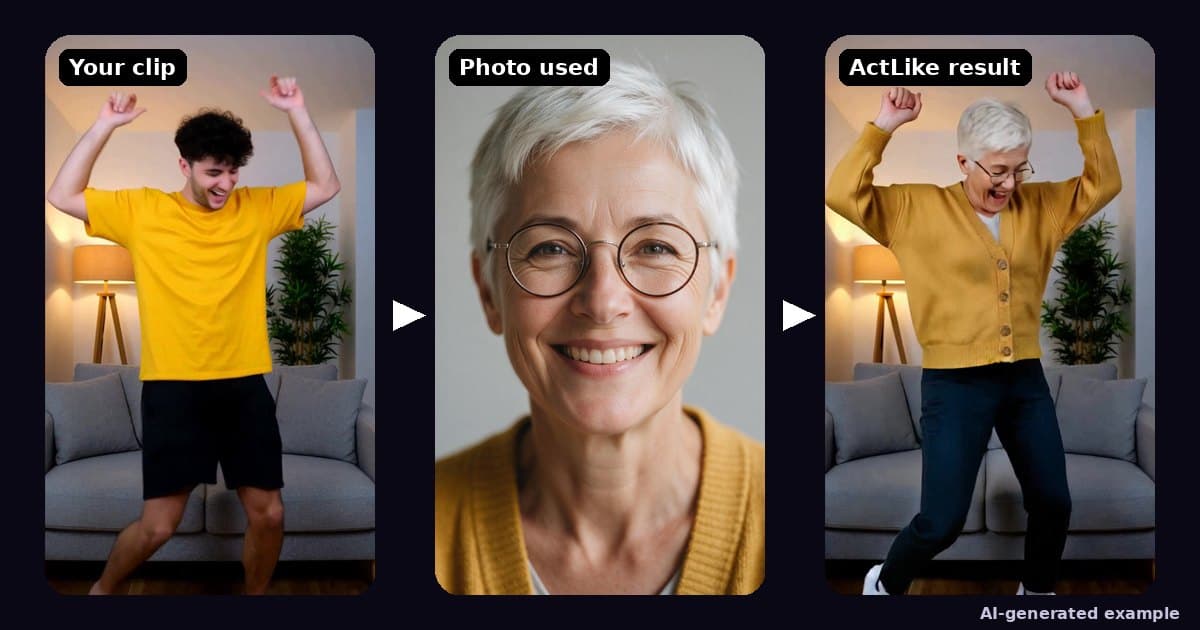
ActLike AI ne colle pas un visage sur le clip : il remplace toute la personne. Ton apparence vient de la photo, tout ce qui se passe à l’écran vient du clip. Dans l’exemple ci-dessus, le jeune homme qui danse dans le salon devient la femme de la photo, avec ses cheveux argentés, ses lunettes et son gilet, et elle fait les mêmes pas dans la même pièce.
« Le clip de quelqu’un d’autre » veut dire ici : un clip où l’on voit au départ une autre personne, mais que tu as le droit d’utiliser. Le plus sûr est une vidéo que tu as tournée toi-même, une vidéo qu’on t’a confiée, ou une tendance d’ActLike AI préparée exactement pour ça. Tout se passe dans le studio web, dans n’importe quel navigateur, Android compris, sans installation. Sur iPhone, tu peux aussi utiliser l’app, avec le même compte et les mêmes crédits. Préparer ne coûte rien ; la connexion et le paiement arrivent seulement à la fin.
Si tu préfères commencer par quelque chose qui marche à coup sûr, prends une des tendances IA. Aura Farming, par exemple, t’emmène à un gala de mode, calme et élégant dans les quatre plans. La tendance est facturée 19 secondes et coûte 19 crédits en 480p : il te faut donc au moins le pack Starter.
Combien ça coûte ?
ActLike AI facture à la seconde de vidéo : 1 crédit par seconde en 480p et 2 crédits par seconde en 720p, et chaque seconde commencée compte comme une seconde entière. Il n’y a pas de vidéo gratuite, ni d’abonnement.
Tu achètes les crédits en packs à paiement unique, dès 3,49 $ US (15 crédits, prix catalogue US). Ta carte est débitée en livres turques (TRY) ; ta banque convertit le montant et peut facturer des frais bancaires à l’étranger. Si une vidéo échoue, les crédits reviennent automatiquement, et un pack web non utilisé peut être remboursé dans les 14 jours. Tous les packs sont sur la page Tarifs.