
Cómo hacer face swap en un video: guía paso a paso con IA
Qué clip y qué foto funcionan, los pasos exactos en el navegador, lo que cuesta cada segundo y cómo arreglar un resultado borroso, sin promesas que el producto no cumple.
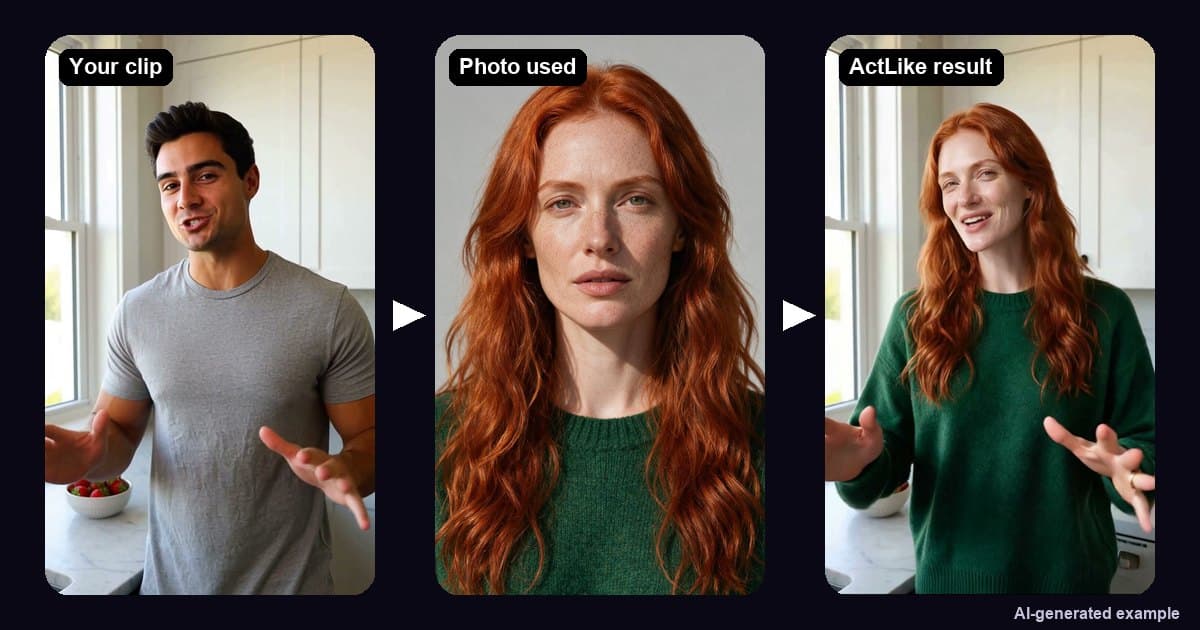
Pruébalo mientras lees
ActLike AI funciona en tu navegador y en iPhone con una sola cuenta. Los paquetes web empiezan en US$3.49 (precio de lista en EE. UU.), con pago único y sin suscripción.
Crear un video en el navegadorO en iPhone:


Usa solo fotos tuyas o de personas que te hayan dado permiso. Nada de figuras públicas reales sin su permiso, contenido sexual ni nada pensado para engañar. Todo resultado está generado con IA: compártelo como tal. Las reglas
¿Cómo hacer face swap en un video?
Para saber cómo hacer face swap en un video con ActLike AI, abre el estudio web, elige una tendencia o sube un clip de una sola toma de hasta 120 segundos, añade una foto clara, elige 480p o 720p y genera. La IA reconstruye a la persona entera y conserva el movimiento, la cámara y el sonido. Cuesta 1 crédito por segundo en 480p o 2 en 720p.
Índice
¿Qué es un face swap en video y en qué se diferencia de cambiar a la persona entera?
Si te preguntas cómo hacer face swap en un video, lo primero es saber qué tipo de cambio quieres. “Face swap” es el nombre que todo el mundo usa para poner una cara en lugar de otra, pero detrás hay dos técnicas muy distintas. La clásica recorta la cara de una foto y la pega encima de la cara del video, fotograma a fotograma. Funciona en primeros planos quietos, pero el pelo, el cuello, la ropa y el cuerpo siguen siendo los del clip original, y en cuanto la persona gira la cabeza o se mueve rápido se nota el borde.
ActLike AI hace la otra versión: un face swap de cuerpo entero. A partir de una sola foto, la IA reconstruye a la persona completa en cada fotograma, con su cara, su pelo, su complexión y la ropa que lleva en la foto. Del clip original se quedan el movimiento, los gestos, la cámara, el fondo y el sonido. El resultado se parece más a haber grabado la escena con otra persona que a una máscara pegada encima. Si quieres ver esa diferencia con ejemplos, la página para cambiar persona en video la explica con más detalle.
También conviene saber lo que este tipo de herramienta no hace. ActLike AI no crea videos a partir de un texto, no cambia la voz ni sincroniza los labios con un audio nuevo, y no funciona en directo durante una videollamada. Parte siempre de un clip que ya existe.
¿Qué clip funciona mejor?
El clip decide casi todo lo que vas a ver: el encuadre, la luz, el ritmo y el sonido. Elegir bien aquí ahorra más créditos que cualquier ajuste posterior. Estas son las reglas que mejor funcionan:
- Una persona, o dos como máximo. En tu propio clip puedes cambiar a una o a dos personas, cada una con su foto, sin costo extra. Si hay más gente, indica con claridad a quién reemplaza cada foto.
- Una sola toma continua. Los cortes de cámara confunden al modelo, porque la persona aparece de golpe en otra posición. Un plano sin cortes da un resultado mucho más estable.
- Hasta 120 segundos. Es el máximo, pero 5 a 15 segundos suelen bastar para un video de redes y cuestan menos.
- MP4 o MOV de menos de 250 MB. Si un archivo no carga, vuelve a exportarlo desde el teléfono o el editor en uno de esos formatos.
- Cara visible y luz estable. Nada que tape la cara durante mucho rato: manos, micrófonos, lentes de sol o pelo delante de los ojos.
- Vertical si vas a publicar en TikTok, Reels o Shorts. El resultado conserva el encuadre del clip, así que un clip vertical da un video vertical.
Si no tienes un clip propio, empieza por los trends virales con IA: son clips ya preparados con un papel fijo, en los que solo añades la foto. Por ejemplo, Gentleman Move cuesta 9 créditos en 480p o 18 en 720p. Los nombres de las tendencias están en inglés porque son los que muestra el estudio.
¿Qué foto subir para que la cara y el cuerpo salgan bien?
La foto es la única fuente de la persona nueva. Todo lo que el modelo sabe de esa cara, ese pelo y esa ropa sale de ahí, así que una foto mediocre da un video mediocre aunque el clip sea perfecto.
- Nítida y de frente. Mirando a la cámara o casi, sin desenfoque de movimiento ni filtros de belleza fuertes.
- Sola en la imagen. Si aparecen otras personas, el modelo puede mezclar rasgos. Recorta la foto si hace falta.
- Luz suave y pareja. Junto a una ventana de día funciona muy bien. Evita contraluces, sombras duras en media cara y fotos nocturnas con mucho ruido.
- La ropa que quieres llevar. La ropa sale de la foto. Si el clip es de cuerpo entero, una foto de cuerpo entero ayuda a que la ropa y la complexión encajen.
- Sin lentes de sol ni objetos delante de la cara. Los ojos y la boca son lo que más se nota cuando algo falla.
Usa tu propia foto o la de un adulto que haya aceptado salir en el video. La guía para poner mi cara en un video tiene más consejos sobre fotos y ejemplos de lo que funciona.
¿Cómo se hace paso a paso en el navegador?
Todo el proceso ocurre en una página del navegador. No necesitas instalar nada ni saber editar video, y puedes preparar el video completo antes de iniciar sesión o pagar.
- 1Abre el estudio webEntra en el estudio de ActLike AI desde la computadora o el celular. Funciona en cualquier navegador actualizado, también en Android.
- 2Elige una tendencia o sube tu clipToca una tendencia lista o sube tu propio MP4 o MOV con una o dos personas, en una sola toma y de hasta 120 segundos. Si el clip tiene dos personas, puedes cambiar a las dos.
- 3Añade la fotoSube la foto de la persona que debe aparecer. Si hay varias personas en el clip, describe a quién reemplaza, por ejemplo “la mujer de la chaqueta roja a la izquierda”, y añade la segunda foto si quieres cambiar a dos.
- 4Elige 480p o 720p480p cuesta 1 crédito por segundo y sirve para probar una idea. 720p cuesta 2 créditos por segundo y es la versión que conviene publicar.
- 5Marca el consentimiento y pulsa Crear videoConfirma que tienes permiso para usar la foto y el clip. Si aún no has iniciado sesión, hazlo con Google o con tu correo; si tu saldo no cubre el video, compra un paquete y tus elecciones se conservan.
- 6Descarga el MP4El video suele estar listo en 2 a 6 minutos. Puedes cerrar la pestaña: te espera en tu cuenta. Descárgalo antes de unos 90 días, que es lo que se conserva.
En iPhone puedes usar el mismo estudio en Safari o la app opcional de ActLike AI para iPhone. En Android no hay app: el estudio web hace exactamente los mismos videos con la misma cuenta.
¿Cuánto cuesta y cuánto tarda?
No hay videos gratis. Cada video usa créditos de paquetes prepago de pago único, sin suscripción: 1 crédito por segundo en 480p y 2 en 720p, y cada segundo empezado cuenta como uno entero. Preparar el video y ver el precio exacto no cuesta nada.
| Video | 480p | 720p |
|---|---|---|
| Clip propio de 5 segundos | 5 créditos | 10 créditos |
| Clip propio de 10 segundos | 10 créditos | 20 créditos |
| Tendencia Gentleman Move | 9 créditos | 18 créditos |
| Clip propio de 120 segundos (el máximo) | 120 créditos | 240 créditos |
Los paquetes web van desde Mini, 15 créditos por US$3.49, hasta Studio, 500 créditos por US$44.99 (precios de lista de EE. UU.). El pago con tarjeta se hace en la página segura de Shopinext y se cobra en liras turcas; fuera de Türkiye, tu banco lo convierte a tu moneda. Tienes todos los paquetes en la página de precios.
- Si un video falla, los créditos vuelven solos a tu saldo.
- Una segunda persona en tu propio clip no cuesta más.
- Los créditos no caducan mientras tu cuenta siga abierta.
- Un paquete web sin usar se reembolsa si lo pides en 14 días, como explica la política de reembolso.
¿Por qué sale borroso o raro y cómo se arregla?
Casi todos los resultados extraños tienen una causa en el clip o en la foto, no en la calidad elegida. Antes de repetir en 720p, revisa esta tabla:
| Lo que ves | Causa habitual | Cómo arreglarlo |
|---|---|---|
| La persona “salta” o cambia de golpe | El clip tiene cortes de cámara | Recorta el clip a una sola toma continua |
| Rasgos mezclados o cara equivocada | Varias personas en el clip o en la foto | Usa una foto con una sola persona y describe a quién reemplaza |
| Cara blanda o con poco detalle | Foto oscura, pequeña o desenfocada | Haz una foto nueva de frente con luz de ventana |
| Ropa distinta a la esperada | La foto solo muestra la cara | Usa una foto de medio cuerpo o cuerpo entero con esa ropa |
| Manos o boca raras en momentos concretos | Algo tapa la cara o el movimiento es muy rápido | Elige un tramo del clip con la cara despejada |
Un truco que ahorra créditos: prueba la idea con un tramo corto en 480p. Si la persona encaja, genera la versión larga en 720p. Si no encaja, el problema estará en la foto o en el clip, y cambiarlos cuesta mucho menos que repetir el video entero.
¿Se puede hacer con CapCut, Canva o Gemini? Comparación honesta
Mucha gente busca cómo hacer face swap en un video con el editor o el asistente que ya usa. Las funciones de esas herramientas cambian a menudo y dependen del país y del plan, así que no vamos a describir lo que hace cada una hoy. Lo útil es entender los tipos de herramienta que existen y para qué sirve cada uno:
| Tipo de herramienta | Qué suele hacer | Cuándo encaja |
|---|---|---|
| Editor de video con efectos de cara | Filtros o máscaras sobre la cara del clip | Efectos rápidos donde no importa el realismo |
| Face swap en foto | Cambia la cara en una imagen fija | Fotos de perfil, memes o miniaturas |
| Asistente de IA que edita imágenes | Genera o modifica imágenes a partir de una instrucción | Ideas visuales y fotos, no clips con movimiento real |
| Cambio de persona entera en video (ActLike AI) | Reconstruye a la persona de una foto en cada fotograma del clip | Tendencias y clips cortos donde quieres que se vea natural |
Un face swap en foto puede quedar muy bien en una imagen y aun así no servir para un video: en movimiento hay que mantener la misma cara en cientos de fotogramas, con giros, luz cambiante y expresiones. Por eso, si tu objetivo es un clip, compara siempre con un video corto de prueba y no con una foto. La página de face swap video resume qué esperar de un cambio de cuerpo entero.
¿Qué puedo publicar y cómo lo etiqueto como IA?
Un face swap convincente es justo lo que obliga a usarlo con cuidado. Estas reglas protegen a las personas que aparecen y también tu cuenta en redes:
- Usa solo tu propia foto o la de un adulto que haya aceptado salir en el video.
- Nunca uses a figuras públicas, famosos ni políticos, ni a nadie sin su permiso.
- Nada sexual ni humillante, y nada pensado para engañar o hacerse pasar por otra persona.
- Usa clips que hayas grabado tú o que tengas derecho a usar.
- Marca el video como contenido generado con IA, con la etiqueta de la plataforma si existe, y dilo también en el texto.
Las fotos y clips que subes se borran automáticamente en unos 3 días; los videos terminados se conservan unos 90 días. Las normas completas están en la política de uso aceptable. Si ya tienes clip y foto, puedes empezar en el estudio o volver al inicio de ActLike AI.
Preguntas frecuentes
¿Puedo hacer face swap en un video gratis?
Con ActLike AI no: no hay videos gratis y cada video usa créditos prepagados, desde US$3.49 por 15 créditos (precio de lista de EE. UU.). Preparar el video y ver el precio no cuesta nada, y un video que falla devuelve sus créditos.
¿Cuánto puede durar el video al que le cambio la cara?
Hasta 120 segundos, en una sola toma. Pagas solo los segundos que generas: 120 créditos por un video de 120 segundos en 480p o 240 en 720p.
¿Se conserva el sonido original del clip?
Sí. El video final mantiene el audio del clip original. ActLike AI no cambia la voz ni sincroniza los labios con un audio nuevo.
¿Puedo cambiar a dos personas en el mismo video?
Sí, en tu propio clip puedes cambiar hasta dos personas, cada una con su foto, sin costo extra. En las tendencias el papel es fijo y se cambia a una sola persona.
¿Funciona en el teléfono, también en Android?
Sí. El estudio web funciona en el navegador de cualquier teléfono, Android incluido, sin instalar nada. En iPhone también existe una app opcional.
Sigue leyendo
¿Listo para hacer el tuyo?
Leer te lleva a mitad de camino. Abre el estudio web, sigue los pasos con tu propio clip o una tendencia y en unos minutos tendrás el video terminado.
¿Prefieres el iPhone? La misma cuenta y los mismos créditos en la app:
Usa solo fotos tuyas o de personas que te hayan dado permiso. Nada de figuras públicas reales sin su permiso, contenido sexual ni nada pensado para engañar. Todo resultado está generado con IA: compártelo como tal. Las reglas
Escrito por ActLike AI · Estudio web y app para iPhone · Actualizado el 17 de noviembre de 2026



 Aparece en Dang.ai