
Studio Object Swap
Remplacer un objet dans une vidéo avec l’IA
Importe ton clip, ajoute une photo du nouvel objet et indique quel objet doit changer. ActLike AI remplace l’objet sur chaque image, tandis que les mains, le mouvement, la caméra et le reste de la scène restent. Tout se passe dans ton navigateur, sans masque ni suivi à faire.
Packs à l’unité dès 15 crédits pour 3,49 $ US (prix catalogue américain), sans abonnement. Le studio affiche le total en crédits avant que tu génères.
En bref
- Tu ajoutes
- Ton propre clip, une photo du nouvel objet et quelques mots qui disent quel objet change.
- Ce qui change
- Seulement l’objet que tu nommes : sa forme, sa couleur, sa matière et ses détails viennent de la photo.
- Ce qui reste
- La personne, les mains, le mouvement, la caméra, le décor, la lumière et le son d’origine.
- Limites du clip
- MP4 ou MOV, jusqu’à 120 secondes et 250 Mo ; 1080p pour les clips jusqu’à 30 s.
- Coût
- 1 crédit par seconde en 480p, 2 en 720p et 3 en 1080p (clips jusqu’à 30 s). Un clip de 5 secondes coûte 5 crédits en 480p.
- Sans masque
- Ni rotoscopie, ni images clés, ni suivi : le modèle trouve et suit l’objet à partir de ta description.
Mis à jour le 22 novembre 2026 par ActLike AI. Prix et limites selon les règles actuelles du studio web.
Comment remplacer un objet dans une vidéo ?
- 1
Importe le clip
Choisis un MP4 ou un MOV de 120 secondes maximum où l’objet reste visible, par exemple un produit montré à la caméra.
- 2
Ajoute le nouvel objet
Ajoute une photo de l’objet de remplacement seul sur un fond uni, puis écris quel objet doit changer, par exemple « la tasse blanche dans ses mains ».
- 3
Choisis la qualité et génère
Choisis 480p, 720p ou 1080p (clips jusqu’à 30 s), coche la case de consentement, connecte-toi et lance la génération. Télécharge le MP4 quand il est prêt.
Exemple enregistré
L’exemple ci-dessous a été fait avec le même modèle et la même consigne que le studio : un clip de 5 secondes, une photo de produit, rien d’autre.
 Cozy VlogClip prêt de 5 s · ajoute juste ta photo
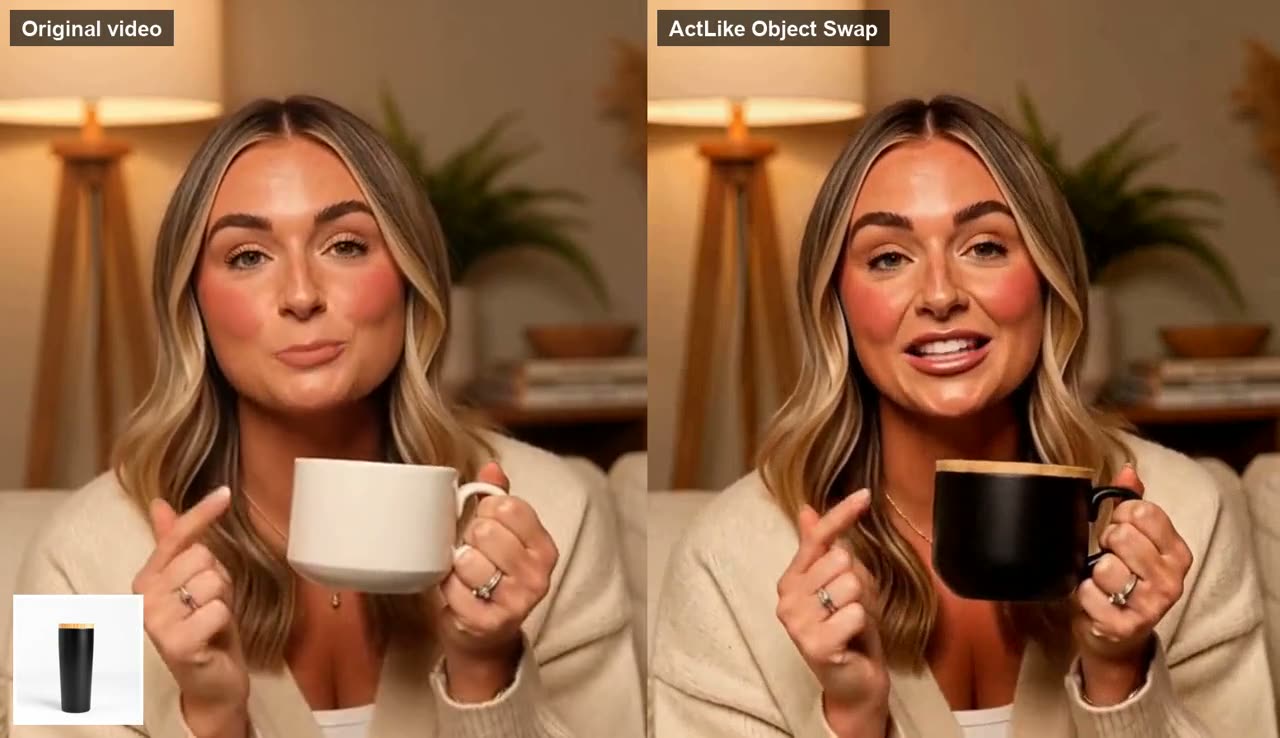 Object Swap : de la tasse blanche au mug isotherme noirUne autre forme : la couleur, la finition mate et le couvercle en bambou viennent de la photo du mug, mais le modèle a gardé l’anse et la taille de la tasse. Choisis un objet de forme proche pour un résultat complet.
À quoi sert Object Swap ?
Vidéos produit et publicités
Mets ton propre produit dans un clip façon UGC ou dans une ancienne publicité sans refilmer la personne qui le présente.
Tests d’emballage et de couleur
Vois une nouvelle bouteille, une canette ou une couleur en mouvement avant de l’imprimer ou de la produire.
Accessoires pour créateurs
Remplace un accessoire dans un sketch ou un clip de tendance par un autre plus drôle, et publie-le en indiquant que c’est de l’IA.
Maquettes pour clients
Montre à un client à quoi ressemble son produit dans une vidéo de référence avant de réserver un tournage.
Qu’est-ce que remplacer un objet avec l’IA dans une vidéo ?
Remplacer un objet avec l’IA, c’est changer un élément d’une vidéo existante par l’objet de ta photo, sur chaque image. ActLike AI redessine l’objet en suivant l’original : sa place, sa façon de bouger, la manière dont il est tenu et dont la lumière tombe dessus. Tu n’as rien à masquer, suivre ou caler sur des images clés ; tu décris l’objet en quelques mots.
| De ta photo | Du clip |
|---|---|
| Forme, couleur et matière de l’objet | Sa position, sa taille dans le cadre et son mouvement |
| Détails visibles comme un couvercle, une anse ou une étiquette | Les mains et les personnes autour |
| Caméra, décor, lumière et son |
Qu’est-ce qui a changé dans l’exemple ?
La source est un clip de 5 secondes généré par IA : une femme assise sur un canapé lève une tasse blanche en céramique pendant qu’elle parle, comme dans un avis produit. Nous l’avons généré deux fois avec la même consigne, « la tasse blanche en céramique qu’elle tient », et deux photos de produit différentes.
| Photo de référence | Ce qui est passé | Ce qui n’est pas passé |
|---|---|---|
| Tasse émaillée bleu canard mouchetée (même forme) | La couleur, les mouchetures blanches, le bord roulé argenté et l’anse ; elle reste dans ses mains pendant les 5 secondes | Rien de visible ; visage, mains et pièce inchangés |
| Mug isotherme noir à couvercle en bambou (autre forme) | La finition noir mat et le couvercle en bambou | La forme haute et sans anse : le modèle a gardé l’anse et la taille de la tasse |
Quelle photo du nouvel objet marche le mieux ?
Une seule photo nette de l’objet seul marche le mieux : l’objet entier dans le cadre, sur un fond uni, avec une lumière douce et régulière. Le modèle copie ce qu’il voit, donc c’est la photo qui décide de la forme, de la couleur, de la matière et des détails de l’objet dans la vidéo.
- Prends-la à peu près sous l’angle qu’il a dans le clip : une tasse tenue de côté demande une vue de côté avec l’anse visible.
- Fond blanc ou gris uni, sans mains, sans autres objets et sans emballage chargé autour.
- Une taille et un usage proches de l’original : une tasse contre un mug isotherme ou une bouteille marche mieux qu’une tasse contre un ordinateur portable.
- Des logos et des textes imprimés seulement s’ils sont à toi ; les petits textes peuvent devenir flous ou changer pendant le mouvement.
- JPG ou PNG de moins de 10 Mo ; enregistre d’abord en JPG les photos HEIC de l’iPhone.
Comment dire quel objet doit changer ?
Écris l’objet comme tu le montrerais à quelqu’un qui regarde la vidéo : la couleur, le type et l’endroit où il se trouve. Court et précis, c’est ce qui marche le mieux.
- « la tasse blanche dans ses mains »
- « la bouteille verte sur la table, à gauche de l’ordinateur »
- « le sac à dos noir qu’il porte »
- « le téléphone dans sa main droite »
Si deux objets semblables sont dans le plan, ajoute ce qui les distingue (à gauche ou à droite, devant ou derrière). Seul l’objet que tu nommes change ; tout le reste reste tel que filmé.
Combien coûte le remplacement d’un objet dans une vidéo ?
Object Swap est facturé par seconde de clip, arrondie à la seconde supérieure : 1 crédit par seconde en 480p, 2 en 720p et 3 en 1080p (clips jusqu’à 30 s). La photo de l’objet ne coûte rien de plus.
| Durée du clip | 480p | 720p | 1080p |
|---|---|---|---|
| 5 s | 480p: 5 crédits | 720p: 10 crédits | 1080p: 15 crédits |
| 10 s | 480p: 10 crédits | 720p: 20 crédits | 1080p: 30 crédits |
| 15 s | 480p: 15 crédits | 720p: 30 crédits | 1080p: 45 crédits |
| 30 s | 480p: 30 crédits | 720p: 60 crédits | 1080p: 90 crédits |
Les crédits s’achètent en packs à l’unité dès 15 crédits pour 3,49 $ US (prix catalogue américain), sans abonnement. Une génération qui échoue rend ses crédits automatiquement. Tous les packs sont sur la page des tarifs.
Peut-on changer la couleur d’un objet dans une vidéo ou remplacer un logo ?
Oui, grâce à la photo. Pour changer la couleur d’un objet dans une vidéo, importe une photo du même objet dans la nouvelle couleur. Pour changer un logo ou une étiquette, importe une photo de l’objet avec ton propre logo. Utilise seulement des logos et des designs qui t’appartiennent ou que tu as le droit d’utiliser, et attends-toi à ce que les très petits textes s’adoucissent pendant le mouvement.
Que ne sait pas (encore) faire Object Swap ?
Le verre, les liquides et les surfaces qui reflètent comme un miroir sont plus difficiles que les objets mats. Les tout petits objets, ceux qui sortent du cadre ou restent presque cachés par les mains, et les mouvements très rapides peuvent dériver. Une taille ou une forme très différente de l’original (une tasse contre une guitare) a rarement l’air naturel. Object Swap fonctionne avec tes propres clips dans le studio web ; des tendances d’objets prêtes à l’emploi suivront. Les objets doivent respecter la politique d’utilisation acceptable.
Guides et idées
Tous les guides →- TutosFaire une vidéo avant après : modèle gratuit et montage pas à pasAssemble un clip avant et un clip après avec les textes « Avant » et « Après » dans un éditeur gratuit du navigateur : un modèle prêt à l’emploi, des conseils de tournage pour travaux et rénovations, et une option IA quand tu n’as pas encore de vrai « après ».Lire le guide
- Idées et tutosVidéo anniversaire IA : la personne fêtée en vedette d’une tendance ou de ton clipUne photo de la personne fêtée, un clip drôle, et c’est elle la star : l’ami qui tient à payer l’addition, l’invitée du tapis rouge, le chien à la table du dîner. Des idées, la bonne photo, l’éditeur gratuit pour le message, le prix et les règles.Lire le guide
- TutosComment faire un face swap vidéo : remplacer toute la personne dans un clipQuel clip et quelle photo choisir, les étapes exactes dans le navigateur, ce que coûte chaque seconde et comment rattraper un résultat flou, sans promesse que le produit ne tient pas.Lire le guide
- TutosMettre mon visage sur un autre corps : en vidéo, pas seulement en photoChanger seulement le visage laisse les cheveux, les vêtements et le corps de l’autre personne. Comment remplacer toute la personne avec une photo, quels clips et quelles photos marchent bien, et ce que ça coûte.Lire le guide
Questions fréquentes sur Object Swap
Comment remplacer un objet dans une vidéo avec l’IA ?
Ouvre actlikeai.video/fr/create/object-swap, importe ton clip, ajoute une photo du nouvel objet, écris quel objet doit changer et lance la génération. ActLike AI le remplace sur chaque image et garde les mains, le mouvement et la caméra. Un clip de 5 secondes coûte 5 crédits en 480p.
Faut-il masquer ou suivre l’objet ?
Non. ActLike AI trouve et suit l’objet à partir de ta courte description, par exemple « la tasse blanche dans ses mains ». Pas de masque, pas d’images clés, pas de points de suivi.
Puis-je mettre mon produit dans une vidéo ?
Oui. Importe un clip où un objet est tenu ou montré, ajoute une photo propre de ton produit et nomme l’objet à remplacer. Ça marche bien pour les clips produit façon UGC et pour les maquettes.
Puis-je remplacer plusieurs objets ?
Un objet par vidéo dans le studio pour l’instant. Pour changer deux objets, génère le clip deux fois, en utilisant le premier résultat comme source du second.
Object Swap garde-t-il le son ?
Oui. La personne, le mouvement, la caméra, le décor et le son d’origine restent comme dans ton clip ; seul l’objet nommé change.
Object Swap est-il dans l’app iPhone ?
Pas encore. Object Swap est dans le studio web, qui marche aussi dans le navigateur d’un téléphone.
À lire aussi
- Studio Object SwapImporte un clip et une photo de l’objet.
- Car Swap IARemplace une voiture avec deux photos de la tienne.
- Face swap vidéoRemplace la personne au lieu d’un objet.
- Toutes les tendances vidéoTendances personnes et voitures au même endroit.
- Tous les outilsFace Swap, Car Swap et Object Swap réunis.
- Prix des créditsPacks à l’unité, sans abonnement.
Remplacer un objet dans une vidéo avec l’IA
Packs à l’unité dès 15 crédits pour 3,49 $ US (prix catalogue américain), sans abonnement. Le studio affiche le total en crédits avant que tu génères.
Ouvrir le studio Object Swap



 Référencé sur Dang.ai