
Anleitung: Ein Auto im eigenen Video mit KI ersetzen
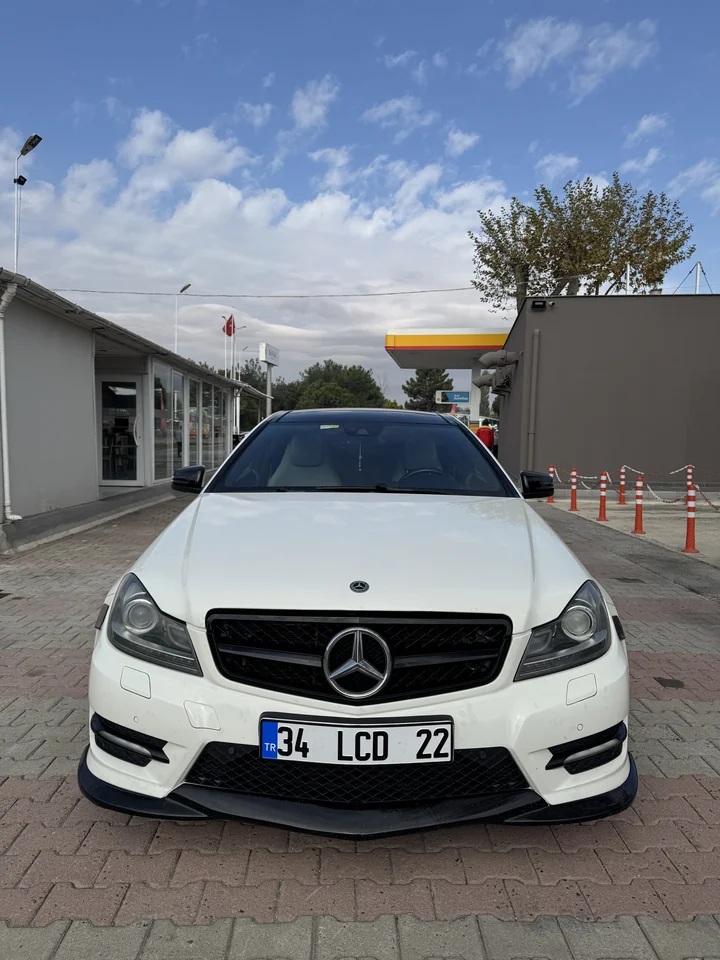
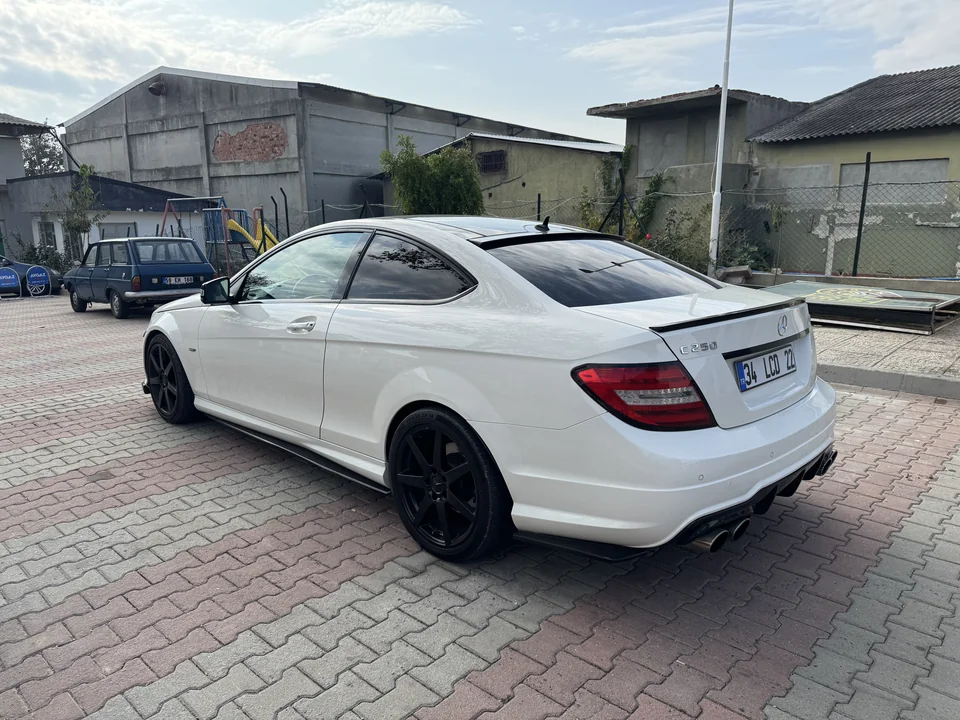
Beim Autotausch mit KI wird das Fahrzeug in einem vorhandenen Video durch das Auto auf deinen Fotos ersetzt. Der Originalclip gibt Einstellung, Kamerabewegung und Handlung vor. Eine Frontansicht und eine Seiten- oder Schrägheckansicht zeigen ActLike AI das Ersatzfahrzeug aus zwei Perspektiven.
Wähle zuerst das passende Ausgangsvideo
Spiele den Clip ab und achte darauf, welche Seiten des Autos zu sehen sind. Für ein frontal gefilmtes, parkendes Auto ist ein gutes Frontfoto wichtig. Zeigt eine Vorbeifahrt Seite und Heck, fotografiere die zweite Ansicht schräg von hinten. Für den ersten Versuch eignet sich eine kurze Einstellung mit frei sichtbarem Fahrzeug.
Wenn das Auto hinter einer Mauer oder einem anderen Fahrzeug verschwindet, teste zuerst einen kurzen Abschnitt mit freier Sicht. So kannst du besser einschätzen, ob Abweichungen an den Fotos oder an einer schwierigen Stelle im Clip liegen.
Fotografiere dasselbe Auto von vorne und von der Seite
Verwende in beiden Bildern dasselbe Fahrzeug mit derselben Lackierung, denselben Rädern und derselben Ausstattung. Auf dem Frontfoto sollten Scheinwerfer, Kühlergrill und Stoßfänger gemeinsam zu sehen sein. Geh für das zweite Foto so weit zurück, dass beide seitlichen Räder und die Dachlinie ins Bild passen. Zeigt der Clip die Rückleuchten und den Kofferraum, wähle eine Schrägansicht von hinten.
Vermeide die Kombination zweier ähnlicher Autos oder eines Katalogfotos mit der Aufnahme eines umgebauten Fahrzeugs. Bei unserem weißen Coupé lieferte das Frontfoto Grill und Stoßfänger. Das Foto von hinten zeigte die schwarzen Räder, das Seitenprofil und die Heckdetails.
Was sollte im Prompt für den Autotausch stehen?
Das Feld „Welches Auto soll ersetzt werden?“ benennt das Fahrzeug im Originalclip. Beschreibe Farbe und Position, etwa „das rote Auto am Bordstein“ oder „der silberne SUV direkt vor der Kamera“. Die beiden Fotos zeigen bereits das Ersatzfahrzeug. Wenn ein Auto eindeutig im Mittelpunkt steht, kannst du das Feld leer lassen.
Für den Straßentest lautete die Anweisung an das Modell „replace red car by the car in the image“. In ActLike AI genügt es, das rote Auto als Ziel zu beschreiben und die zwei Fotos hochzuladen. Das Studio übermittelt die Anweisung zusammen mit den Referenzen.
Kontrolliere den Autotausch in der Bewegung
Vergleiche im ersten Bild die Fahrzeughöhe, den Frontstoßfänger und die Radposition. Achte beim Anfahren oder Abbiegen auf das Seitenprofil, den Bodenkontakt und den Zeitpunkt der ersten Bewegung. Im Straßentest blieben die Form des weißen Coupés und die schwarzen Räder erkennbar. Das Auto fuhr etwas früher los und die Seitenscheibe war dunkler.
Der Ablauf eignet sich für einen Fahrzeug-Reveal, eine Vorschau auf einen neuen Look oder einen Clip für soziale Medien. Zeige in einem Verkaufsinserat den echten Zustand anhand der Originalaufnahme. Prüfe beim KI-Clip gesondert, ob Kennzeichen, Embleme und Verkleidung richtig aussehen.




 Gelistet auf Dang.ai