
Guía para cambiar un auto o coche en tu propio video
Un cambio de auto con IA sustituye el vehículo de un video existente por el que aparece en tus fotos. El clip original define la toma, el movimiento de cámara y la acción. Con una foto frontal y otra lateral o trasera en diagonal, ActLike AI recibe dos vistas del auto de reemplazo.
Elige el clip antes de sacar las fotos
Mira el video una vez y fíjate en cuánto del vehículo se ve. Para un coche estacionado grabado de frente, usa una foto frontal clara. Si el auto pasa frente a la cámara y enseña el lado y la parte trasera, toma la segunda foto en diagonal desde atrás. Para una primera prueba, elige una toma breve y continua con el auto bien visible.
Si el auto pasa por detrás de un muro o de otro vehículo, prueba primero un fragmento donde su silueta esté despejada. Así es más fácil identificar si una diferencia de forma o acabados viene de las fotos o de un tramo difícil del clip.
Fotografía el frente y el lateral del mismo auto
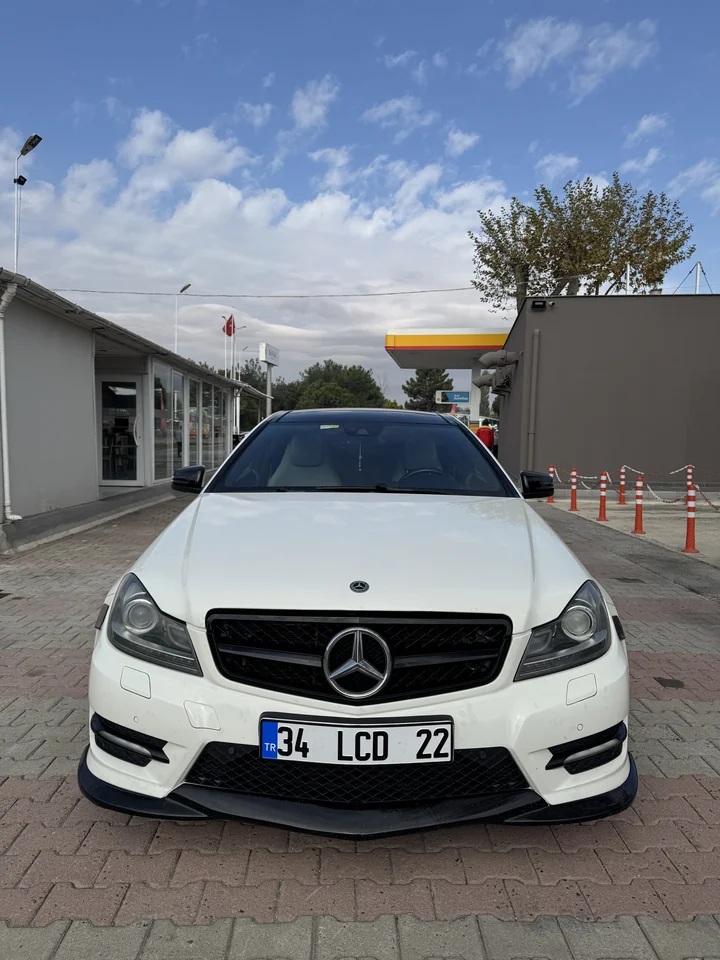
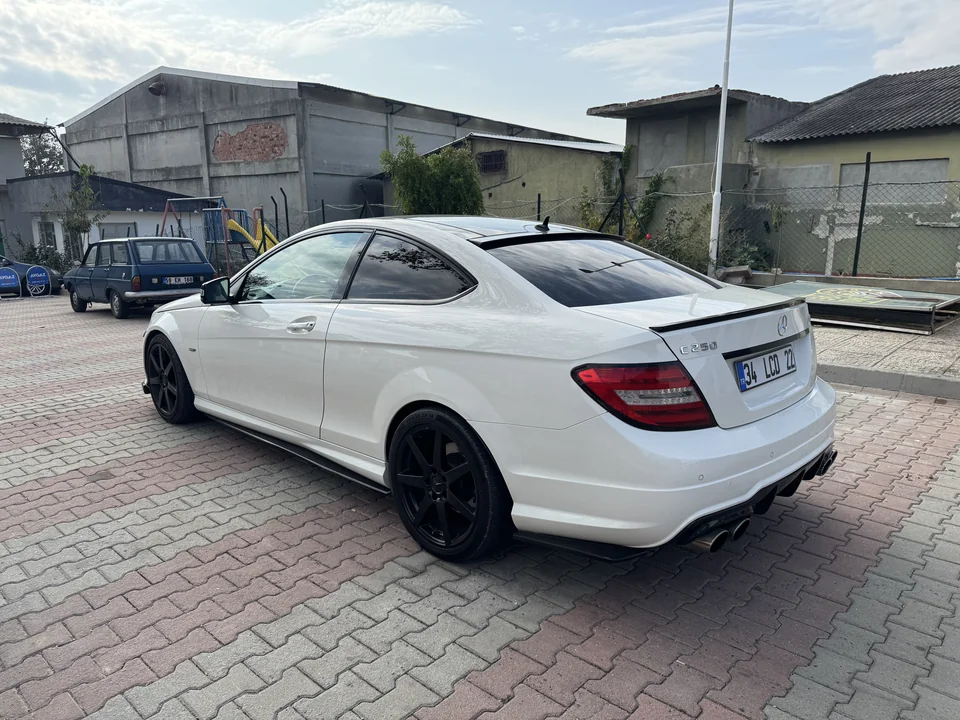
Usa el mismo color, las mismas llantas y los mismos acabados en las dos fotos. Encuadra el frente entero para que se vean los faros, la parrilla y el parachoques. Para la segunda foto, retrocede hasta que entren las dos ruedas del lado visible y la línea del techo. Si en el video se ven las luces traseras y el maletero, elige una toma trasera en diagonal.
Evita combinar imágenes de dos coches parecidos o una foto de catálogo con otra de un coche modificado. En nuestro ejemplo, la foto frontal mostraba la parrilla y el parachoques. La trasera mostraba las ruedas negras, el perfil y los detalles de atrás.
¿Qué escribir para indicar qué auto debe cambiar?
El campo «¿Qué auto quieres cambiar?» identifica un vehículo del video original. Describe el color y la ubicación, por ejemplo «el auto rojo junto a la acera» o «el SUV plateado más cercano a la cámara». Las dos fotos indican qué coche irá en su lugar. Si hay un solo protagonista claro, puedes dejar el campo vacío.
Para la prueba usamos esta instrucción en el modelo: «replace red car by the car in the image». En ActLike AI basta con identificar el auto rojo en el campo de destino y adjuntar las dos fotos. El estudio envía la instrucción de reemplazo junto con las imágenes.
Comprueba el resultado cuando el vehículo se mueve
Compara el primer cuadro para revisar la postura, el parachoques y la posición de las ruedas. Durante el giro o la salida, revisa el perfil lateral, el contacto con el suelo y el instante en que el auto empieza a moverse. En la prueba reconocemos el cupé blanco y sus ruedas negras, aunque salió un poco antes y la ventanilla lateral quedó más oscura.
Puedes usar el flujo para presentar tu auto en un montaje, visualizar un cambio de estilo o preparar un clip para redes. Si vas a anunciar un vehículo concreto, usa la grabación real para documentar su estado y comprueba por separado las placas, los emblemas y los acabados del montaje con IA.




 Aparece en Dang.ai