
Guide pour remplacer une voiture dans ta propre vidéo
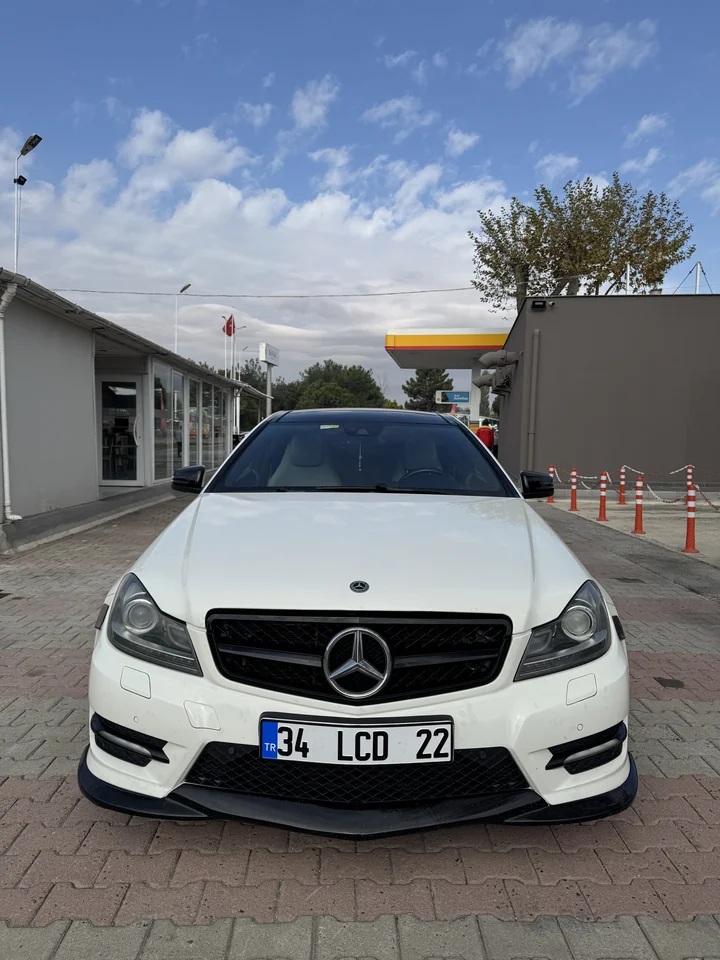
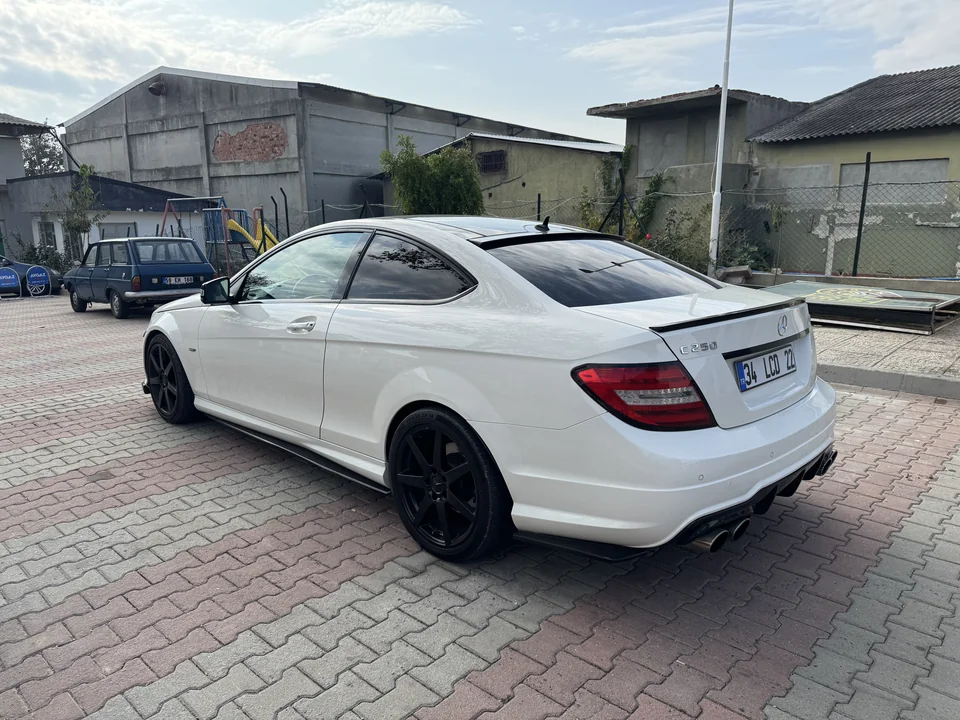
Le remplacement de voiture par IA insère le véhicule de tes photos dans une vidéo existante. Le clip source donne le cadrage, le mouvement de caméra et l’action. Une photo de face et une autre de côté ou de trois-quarts arrière donnent à ActLike AI deux vues de la voiture à insérer.
Choisis d’abord le bon clip source
Regarde le clip pour repérer les parties de la voiture visibles à l’écran. Une voiture garée et filmée de face a besoin d’une vue frontale claire. Si elle passe devant la caméra et montre son profil puis son arrière, prends la seconde photo de trois-quarts arrière. Pour commencer, choisis un plan court et continu où sa silhouette reste dégagée.
Si la voiture disparaît derrière un mur ou un autre véhicule, teste d’abord un extrait où elle reste bien visible. Tu pourras mieux distinguer les écarts dus aux photos de référence de ceux qui apparaissent dans un passage plus difficile du clip.
Photographie la même voiture de face et de côté
Utilise la même carrosserie, les mêmes jantes et la même finition sur les deux photos. Cadre tout l’avant pour que les phares, la calandre et le pare-chocs soient visibles ensemble. Pour la deuxième photo, recule jusqu’à voir les deux roues du côté filmé et la ligne du toit. Si le clip montre le coffre et les feux arrière, prends plutôt une vue de trois-quarts arrière.
Évite de mélanger les photos de deux voitures similaires ou une image de catalogue avec celle d’une voiture modifiée. Dans l’essai ci-dessus, la première photo montrait la calandre et le pare-chocs du coupé blanc. L’autre donnait les jantes noires, le profil et les détails arrière.
Que faut-il écrire pour désigner la voiture à remplacer ?
Le champ « Quelle voiture veux-tu remplacer ? » désigne le véhicule dans le clip original. Décris sa couleur et sa position, par exemple « la voiture rouge près du trottoir » ou « le SUV argenté au premier plan ». Les deux photos indiquent quelle voiture doit prendre sa place. Tu peux laisser ce champ vide si le véhicule principal est évident.
Pour notre essai, l’instruction envoyée au modèle était « replace red car by the car in the image ». Dans ActLike AI, indique simplement la voiture rouge dans le champ prévu et joins les deux photos. Le studio envoie l’instruction de remplacement avec les références.
Vérifie le remplacement pendant le mouvement
Compare la hauteur du véhicule, le pare-chocs avant et la position des roues sur la première image. Au démarrage ou pendant un virage, regarde le profil, le contact avec la route et le moment où la voiture se met à rouler. Dans notre essai, on reconnaît le coupé blanc et ses jantes noires. Il part un peu plus tôt et la vitre latérale est plus sombre.
Ce procédé peut servir à mettre en scène ta voiture, à prévisualiser un changement de style ou à préparer un montage pour les réseaux. Dans une annonce de vente, montre l’état réel du véhicule avec la prise d’origine et vérifie à part les plaques, les badges et les finitions de la version IA.




 Référencé sur Dang.ai